Cómo crear y usar una clave de acceso
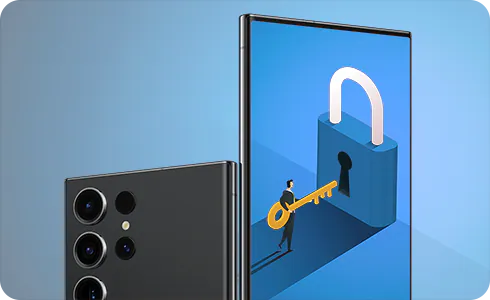
Este nuevo método de inicio de sesión no requiere una combinación de nombre de usuario y contraseña. En lugar de almacenarse en un servidor donde pueden filtrarse, las claves de acceso se guardan en tu teléfono, mediante Samsung Pass, lo que te permite iniciar sesión fácilmente con tu huella digital.
Samsung Pass te permite iniciar sesión de forma segura con la autenticación biométrica habilitada, en lugar de ingresar una contraseña cada vez que accedés a sitios web o aplicaciones.


Paso 1. Ingresá a Ajustes.


Paso 2. Accedé en Cuenta Samsung Account.


Paso 3. Seleccioná Samsung Pass.


Paso 4. Elegí el método de seguridad huella, PIN, contraseña o patrón.
*También podrías seleccionar Rostro, en caso de estar disponible.


Paso 5. Es posible te requiera confirmar contraseña de la Cuenta Samsung Account .


Paso 6. Presioná sobre el botón Continuar en Samsung Pass.
Nota: Si tenés problemas para configurar Samsung Pass, recibís errores o aparece un mensaje indicando que no está disponible temporalmente, podés intentar cambiar tu conexión de red. También podés desactivar el Wi‑Fi y usar únicamente datos móviles.
Ahora podés comenzar a usar Samsung Pass para iniciar sesión en páginas web y aplicaciones.
Abrí la App Samsung Internet y navegá a tu sitio web favorito, donde deberás iniciar sesión en tu cuenta. Después de iniciar sesión, Samsung Pass te preguntará si deseas guardar la información de la cuenta. Pulsá sobre Guardar. La próxima vez que inicies sesión en ese sitio web guardado, solo tendrás que escanear tus datos biométricos en lugar de ingresar el ID y contraseña de la cuenta.

Si tenés configurado Samsung Pass, se te solicitará que uses tus datos biométricos al iniciar sesión en alguna de tus cuentas. A continuación, te mostramos cómo usar el servicio de autocompletado:
Paso 1. Ingresá a Ajustes.


Paso 2. Elegí Seguridad y privacidad.


Paso 3. Tocá en Más ajustes de seguridad.


Paso 4. Deslizá sobre las opciones e ingresá en Contraseñas, claves de acceso y autorrellenado.


Paso 5. Presioná en Samsung Pass justo en el engrane ⚙️.


Paso 6. Elegí Samsug Pass como Servicio preferido.


Paso 7. Confirmá que si es confiable la app con Aceptar.


Paso 8. Si deseas Desactivar el autorrellenado, seleccioná la opción Ninguno.
Podés usar Samsung Pass OTP (Contraseña de un solo uso) para la verificación segura en dos pasos en servicios como bancos, compras en línea, redes sociales y más. Esta función permite completar fácilmente la verificación en aplicaciones o sitios web.
Para este ejemplo usaremos la cuenta Samsung, pero tú lo podés hacer con distintas aplicaciones siempre y cuando permitan el uso de claves de acceso.
El proceso para emitir una clave OTP de verificación de dos pasos puede variar según la aplicación o el sitio web. En la mayoría de casos puedes realizar este proceso desde el apartado de Seguridad de la aplicación o página web.
Como para este ejemplo usaremos la cuenta Samsung, se debe ingresar en la Página de la cuenta Samsung para iniciar sesión.


Paso 1. Desde el navegador de internet accedé a la página de Samsung Account.


Paso 2. Dentro del perfil de tu cuenta deslizá hacia la izquierda hasta Seguridad.


Paso 3. Una vez en Seguridad deslizá hacia arriba hasta localizar Contraseña y seguridad.


Paso 4. Seleccioná Verificación de dos pasos.


Paso 5. Presioná sobre Aplicación de autenticación.
Paso 6. Te solicitará realizar la configuración por QR o código alfanumérico.
* Podrás realizarlo con estas opciones o manualmente.
Paso 7. Ingresá nuevamente a Ajustes.
Paso 8. Tocá en cuenta Samsung Account.
Paso 9. Elegí Samsung Pass.


Paso 10. Confirmá la contraseña de Samsung Account y presioná sobre Información de inicio de sesión.


Paso 11. Pulsá en el ícono de Más +.


Paso 12. Añadí la información del código en la sección Aplicaciones de Samsung Account, ingresá el ID de usuario y la contraseña de la cuenta Samsung, y luego seleccioná Guardar.
Importante: En este caso utilizamos como ejemplo la cuenta Samsung, tú podrás realizar el proceso con otras aplicaciones o páginas web, recuerda siempre tratar de buscar la configuración de Seguridad, ya que normalmente en esta ruta se encuentra la configuración de las claves de acceso.
Si ya cuentas con Samsung Wallet instalada, es posible que algunas opciones o pasos de configuración sean distintos.
¿Ya no querés usar Samsung Pass? No hay problema, podés desactivarlo cuando quieras. Por seguridad, Samsung Pass se restablecerá a su configuración predeterminada y se eliminarán todos los datos relacionados (incluidos los datos biométricos). Abrí la aplicación Samsung Wallet.


Paso 1. Ingresá a la app de Samsung Wallet.


Paso 2. Presioná en el apartado de Información de inicio de sesión.
Paso 3. Es posible te requiera agregar contraseña de la cuenta de Samsung Account y después presioná Aceptar.


Paso 4. Ingresá Más opciones (⋮).


Paso 5. En la lista de opciones tocá Eliminar.


Paso 6. Presioná sobre el acceso que deseas eliminar.


Paso 7. Confirmá el proceso y seleccioná Eliminar.
Nota:
Los nombres de los menús, las rutas y los diseños de pantalla pueden variar según el modelo de tu dispositivo y la versión del software o de la aplicación. Además, las claves de acceso no son compatibles con todos los sitios web o aplicaciones.
Si ya tenés instalada Samsung Wallet, es posible que algunas opciones o pasos de configuración sean diferentes.
Si tenés dificultades con tu dispositivo móvil, tableta o wearables de Samsung, podés enviarnos una pregunta en la aplicación Samsung Members.
Esto nos permite observar más de cerca lo que está sucediendo. Los datos son anónimos y solo se conservan durante la investigación. Obtené más información sobre cómo enviar un informe de error a través de Cómo usar la aplicación Samsung Members
Gracias por tus comentarios
Por favor, respondé todas las preguntas.

