Cómo usar mi heladera con SmartThings

Con SmartThings, tenés el control de tu heladera Samsung desde tu smartphone. Ajustá la temperatura, administrá configuraciones y accedé a funciones útiles de forma rápida y sencilla, estés donde estés.
Antes de comenzar, asegurate de conectar tu heladera y tu smartphone a una red Wi-Fi, y vincular tu cuenta Samsung con la aplicación SmartThings. Tené en cuenta que algunas funciones pueden variar según el modelo de tu heladera.
Con SmartThings, tu heladera está siempre al alcance de tu mano. Desde tu smartphone podés ajustar la temperatura, recibir alertas importantes, monitorear el consumo de energía y llevar un mejor control de tus alimentos. Todo de forma fácil, cómoda y desde cualquier lugar.
Antes de comenzar
Para conectar tu heladera a SmartThings, asegúrate de lo siguiente:
- Tu heladera es compatible con SmartThings.
- El heladera está conectado a una red Wi‑Fi estable.
- Tu smartphone tiene conexión a Internet.
- Tenés instalada la aplicación SmartThings.
- Iniciaste sesión con tu cuenta Samsung.
- Tanto la aplicación SmartThings como el software de la heladera están actualizados a la versión más reciente. Si aún no haz conectado tú equipo puedes consultar Conectá tu Family Hub a SmartThings.
Nota: La disponibilidad de algunas funciones puede variar según el modelo de heladera, la región y la versión del software.
Tu heladera Samsung ofrece mucho más que mantener tus alimentos frescos. Con SmartThings, podés personalizar la temperatura, organizar tus alimentos, elegir modos de conservación específicos y activar funciones de enfriamiento rápido, todo desde tu smartphone y de forma sencilla.
1. Temperatura
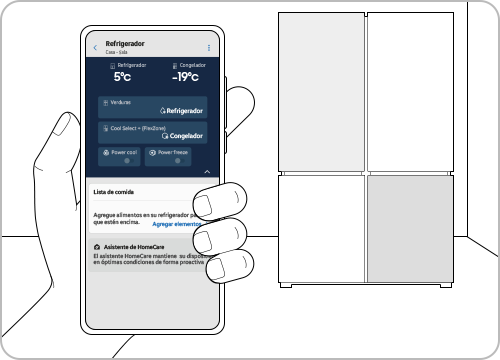
Configurá la temperatura de la heladera y el freezer.
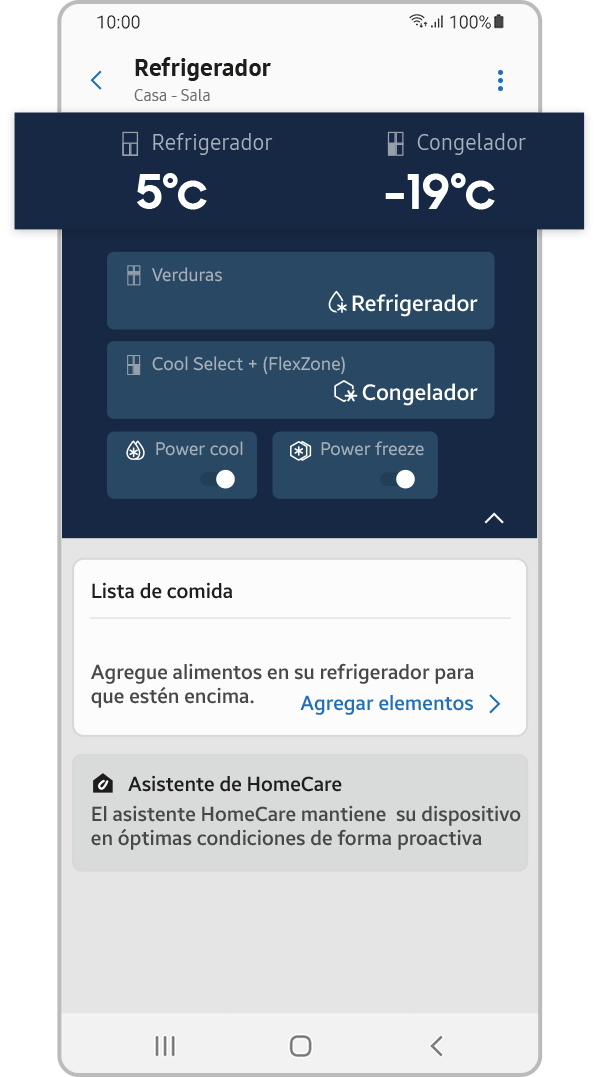
Tocá Heladera o Freezer en la parte superior de la pantalla para ajustar la temperatura.

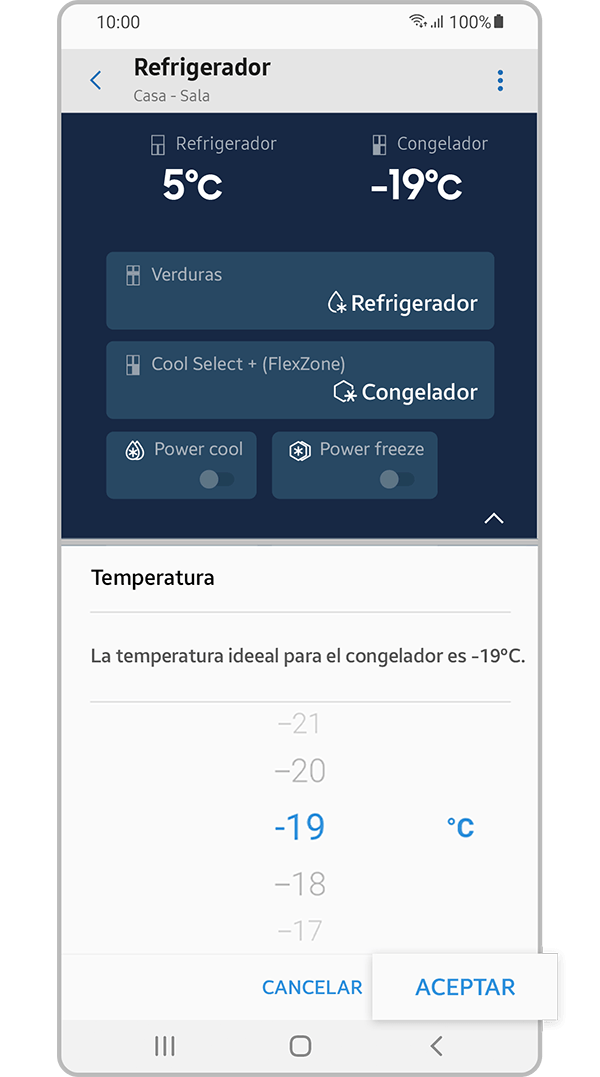
Tocá Heladera para seleccionar la temperatura que prefieras entre 3 °C y 7 °C.
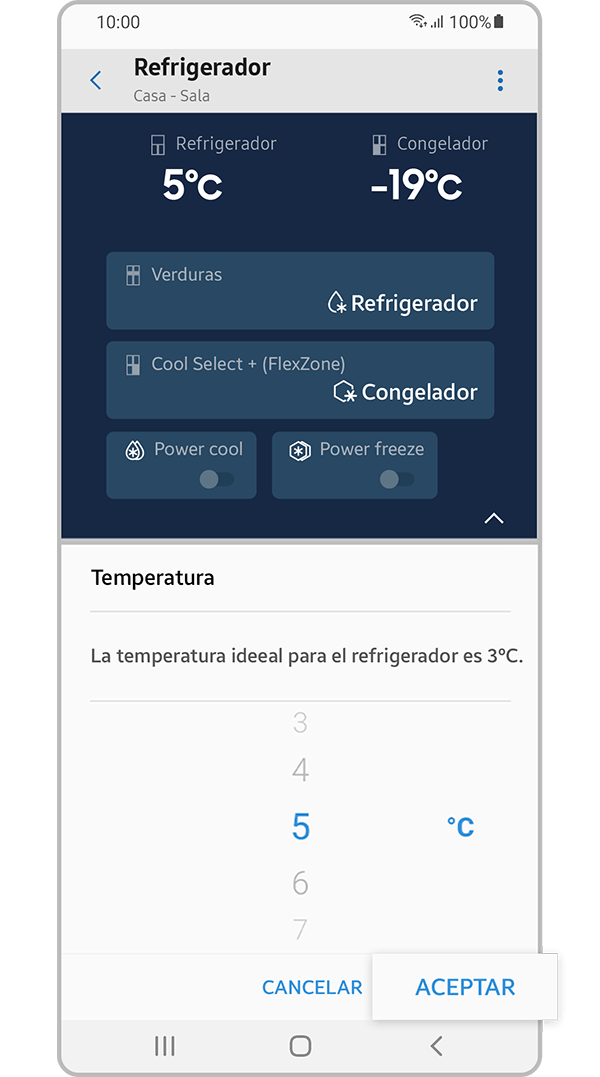
Tocá Freezerpara seleccionar la temperatura que prefieras entre 3 °C y 7 °C, según tus necesidades de conservación.
2. Seleccioná el modo de conservación
Algunos modelos cuentan con compartimentos de temperatura flexible, como Flex Crisper o Cool Select+ (FlexZone), que permiten adaptar el espacio según el tipo de alimento.
Para seleccionar un modo:
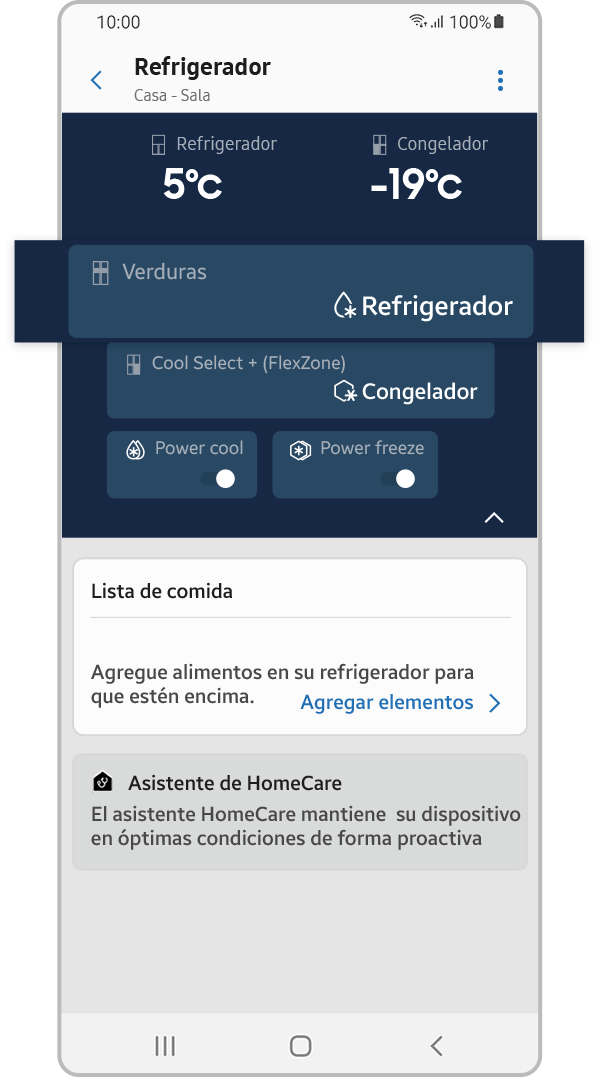
Tocá Flex Crisper para elegir el modo de conservación que mejor se adapte a los alimentos almacenados en el refrigerador.
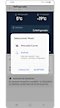

Seleccioná el modo que prefieras y tocá Aceptar para guardar los cambios.
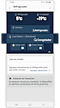

Tocá Cool Select+ (FlexZone) para configurar el modo de conservación de la zona flexible del freezer.
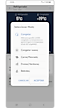
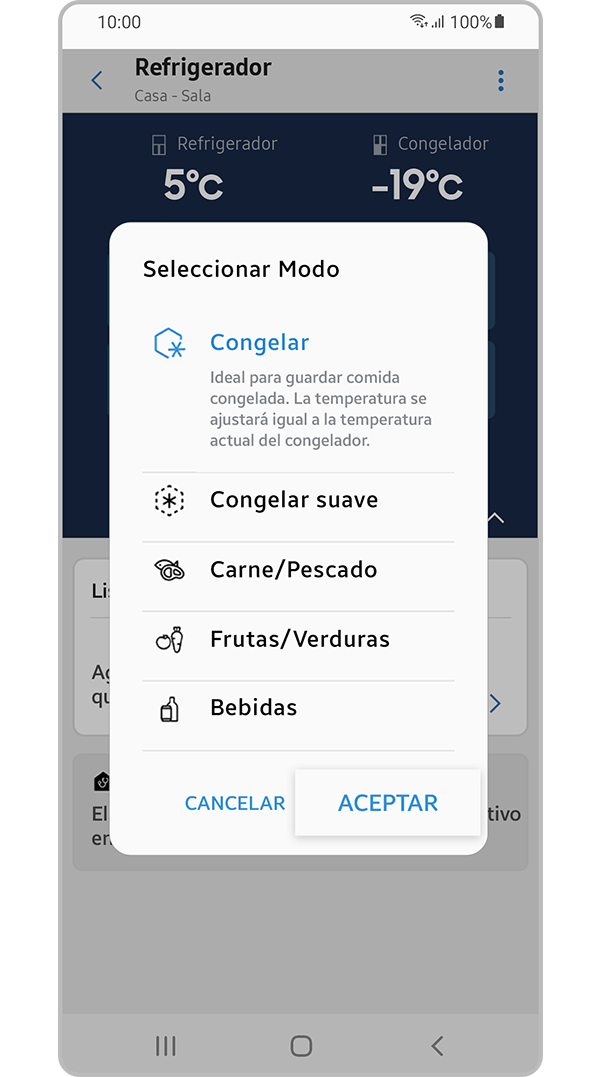
Eligí el modo que necesites y tocá Aceptar para confirmar la configuración.
Dependiendo del modelo, podrías encontrar modos especiales para:
- Carne.
- Pescado.
- Bebidas.
- Frutas y verduras.
- Congelación suave.
3. Activá Power cool / Power freeze
¿Necesitás enfriar o congelar tus alimentos más rápido? Con las funciones Power Cool y Power Freeze, podés acelerar temporalmente el proceso para alcanzar la temperatura deseada en menos tiempo.
Funciones disponibles:
- Power Cool: reduce rápidamente la temperatura del refrigerador.
- Power Freeze: incrementa temporalmente la potencia de congelación para enfriar más rápido el freezer.
Estas funciones se desactivan automáticamente después de un tiempo y la heladera vuelve a su configuración habitual.
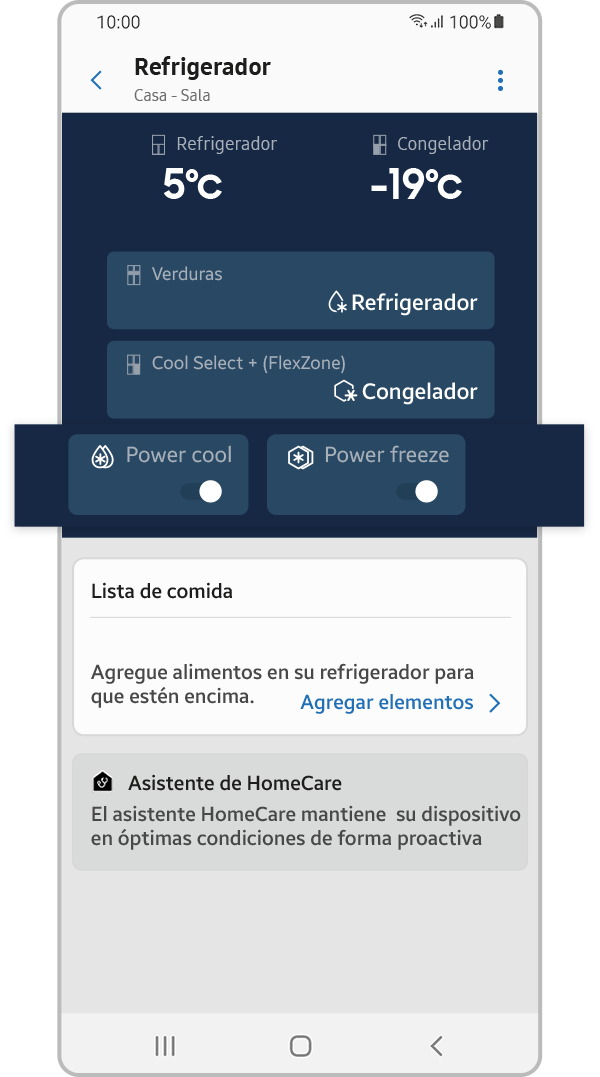
Te recomendamos usar estas funciones cuando agregues una gran cantidad de alimentos recién comprados, necesites enfriar bebidas más rápido o después de que la puerta de la heladera haya permanecido abierta durante un tiempo prolongado, ya que ayudan a recuperar y mantener la temperatura ideal de forma más eficiente.
4. Administrá tu Lista de comida
La función Lista de alimentos te permite gestionar de forma práctica los alimentos que tenés en tu heladera. Registrá tus productos, organizá dónde se encuentran almacenados y recibí notificaciones para mantener un mejor control de su frescura.
- Registrar productos dentro de la heladera.
- Agregar fotografías de los alimentos.
- Indicar la ubicación donde están guardados.
- Registrar fechas de vencimiento.
- Configurar recordatorios antes de que los alimentos venzan.
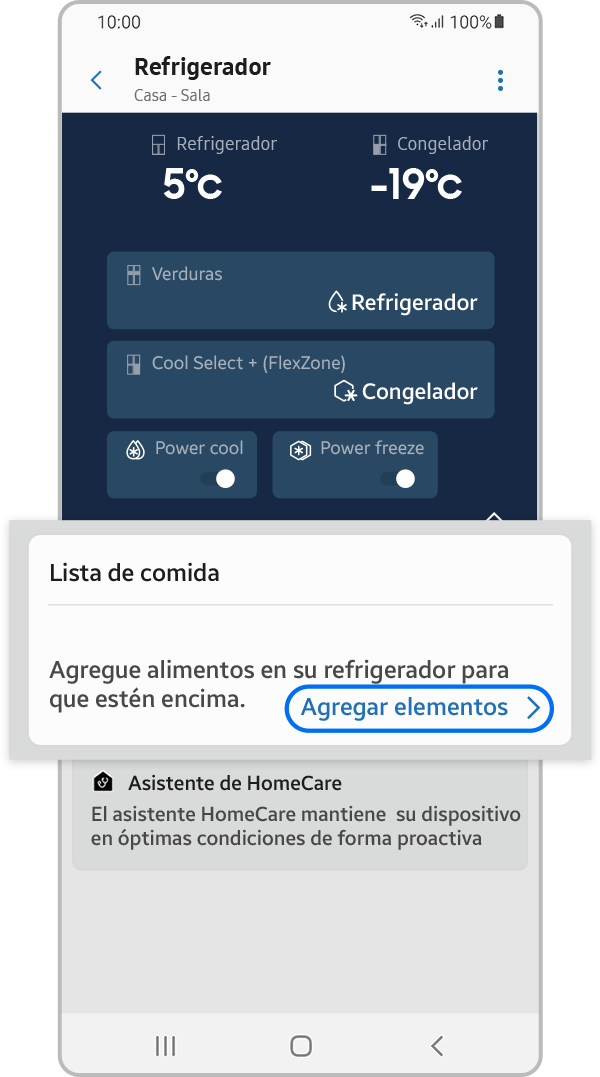
Tocá Agregar elementos para crear tu lista de alimentos.
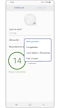
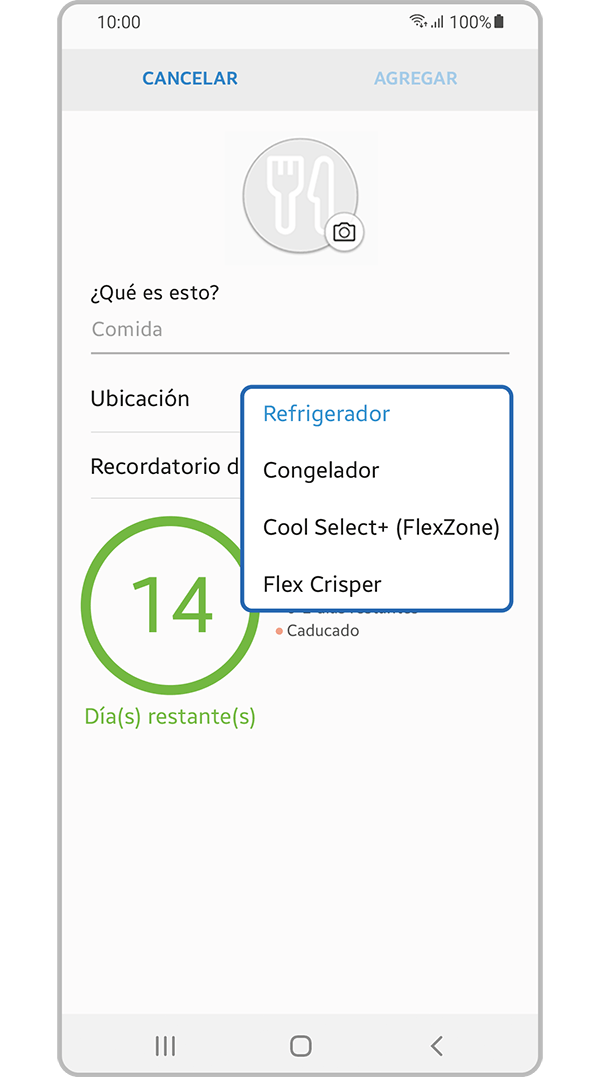
Seleccioná Ubicación para indicar dónde guardarás cada alimento dentro de la heladera.


Si lo deseás, puedes añadir una foto de cada alimento, registrar su fecha de caducidad y activar un recordatorio. De esta forma, SmartThings te avisará con anticipación cuando se acerque la fecha de vencimiento.
Indicá dónde guardarás cada alimento dentro de la heladera y, si lo deseás, añadí una fotografía para identificarlo fácilmente. También podés registrar su fecha de vencimiento y activar un recordatorio para que SmartThings te avise cuando se acerque la fecha de vencimiento, ayudándote a mantener un mejor control de tus alimentos.
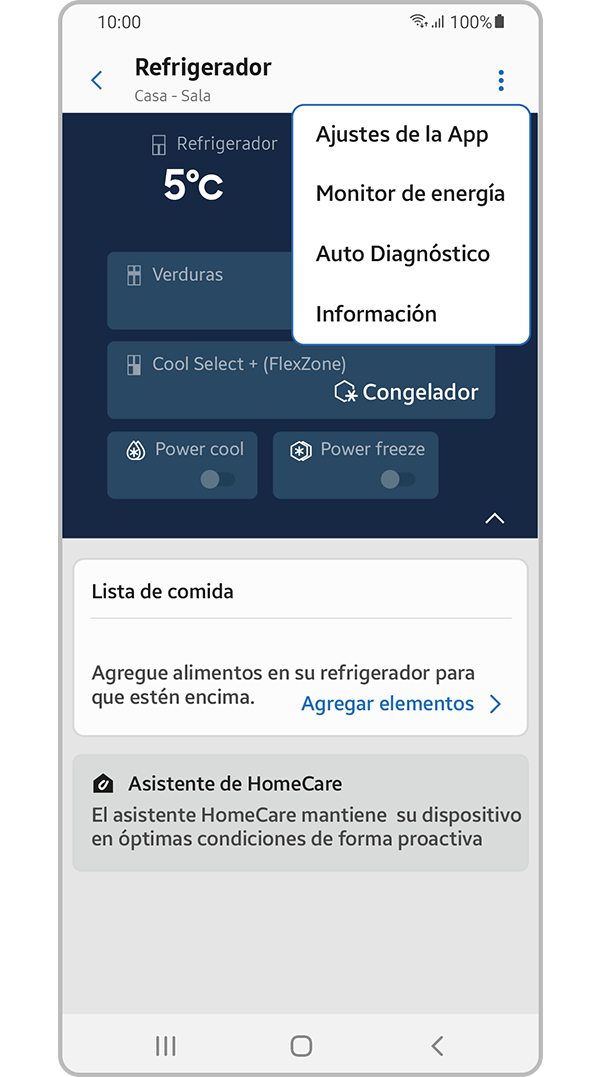
Home Care te ayuda a mantener tu heladera Samsung funcionando de manera óptima y eficiente. A través de esta función, podés consultar información sobre el estado del equipo, recibir recomendaciones de mantenimiento y activar recordatorios útiles para el cuidado de la heladera. De esta forma, podrás anticiparte a posibles inconvenientes, prolongar la vida útil del electrodoméstico y asegurar un rendimiento adecuado en el día a día.
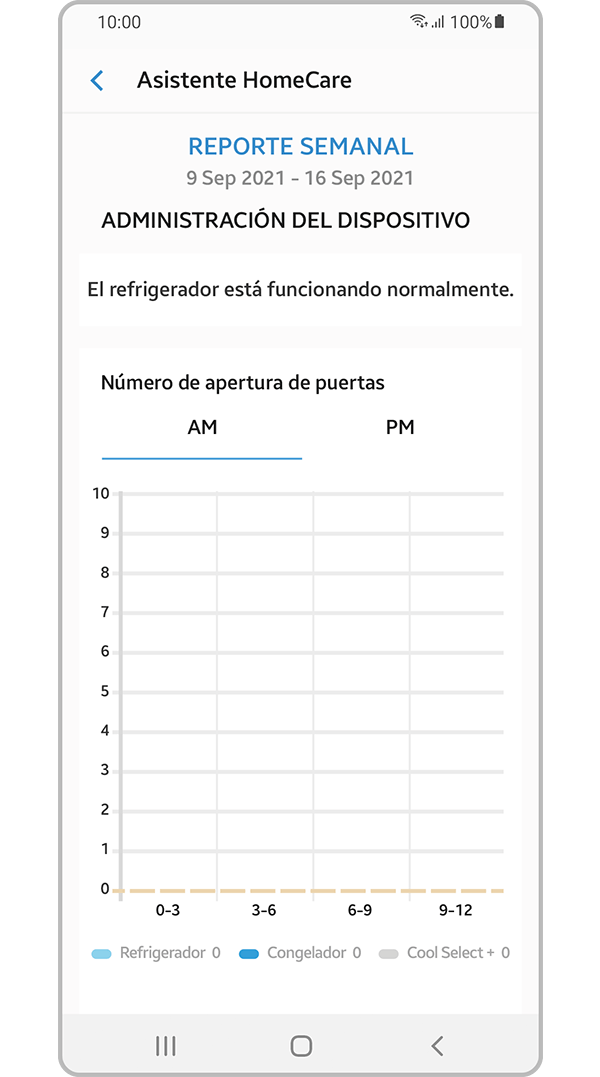
Desde el menú de configuración podrás revisar la información del equipo y realizar ajustes de forma rápida y sencilla, como;
- Administrar la ubicación del dispositivo.
- Consultar información del producto.
- Verificar el número de modelo.
- Configurar preferencias de la aplicación.
- Acceder a las funciones de monitoreo energético y diagnóstico.
Además de controlar las funciones principales de tu heladera, SmartThings te ofrece herramientas adicionales para que aproveches al máximo tu equipo..
- Fabricación de hielo: Si tu heladera cuenta con fábrica de hielo, podrás activar o desactivar la producción de hielo y hacer un seguimiento del progreso de fabricación en tiempo real.
- Alertas y notificaciones: Mantenete al tanto de lo que ocurre con tu heladera a través de avisos en caso de que hayas dejado la puerta abierta, la temperatura se haya desajustado y esté más alta de lo normal, recordatorios para reemplazar el filtro de agua, cambios o estados de determinadas funciones de la heladera, entre otros.
Así podrás actuar a tiempo y mantener un funcionamiento óptimo.
- Monitor de energía: Esta función te permite tener mayor visibilidad sobre el consumo de tu heladera.
Desde esta función podés consultar el consumo energético del equipo, identificar patrones y hábitos de uso, tomar decisiones que te ayuden a reducir el consumo eléctrico y optimizar la eficiencia energética.
- Autodiagnóstico y solución de problemas: Desde esta herramienta de diagnóstico podés detectar posibles inconvenientes de forma rápida, como revisar el estado general de la heladera, recibir recomendaciones para solucionar problemas comunes y consultar mensajes de error compatibles con tu modelo.
De esta manera, podrás identificar y resolver situaciones sencillas antes de que afecten el desempeño de tu equipo.
Gracias por tus comentarios
Por favor, respondé todas las preguntas.

