Cómo habilitar o deshabilitar los datos móviles en tu teléfono Galaxy
Los datos móviles te permiten acceder a Internet cuando no tienes una conexión Wi-Fi disponible. Aprenderás cómo activar o desactivar los datos móviles en tu teléfono Galaxy de manera rápida y sencilla, además de conocer algunas recomendaciones para optimizar el consumo de datos.
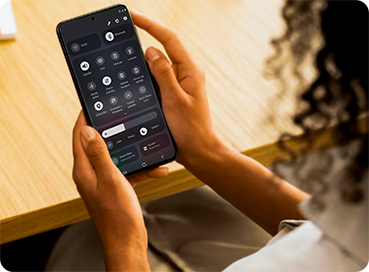
Antes de probar las recomendaciones a continuación, asegurate de verificar si el software de tu dispositivo y las aplicaciones relacionadas están actualizadas a la última versión. Para actualizar el software de tu dispositivo móvil, seguí estos pasos:


Paso 1. Presioná Ajustes.


Paso 2. Ve a Actualización de software.


Paso 3. Tocá Descargar e instalar.


Paso 4. Instalá la actualización en ese momento o programa la actualización cuando sea que lo requieras.
Habilitar o deshabilitar los datos móviles
Si tenés un plan de datos móviles y una tarjeta SIM insertada, los datos móviles estarán activados de forma predeterminada. Seguí los pasos a continuación para verificar si los datos móviles están activados o para deshabilitarlos.
Paso 1. Ingresá a Ajustes.


Paso 2. Seleccioná Conexiones.


Paso 3. Tocá Uso de datos.


Paso 4. Asegurate de que los datos móviles estén habilitados. Si deseas deshabilitar los datos móviles, tocá el interruptor para apagarlo.
Alternativamente, podés habilitar o deshabilitar los datos móviles a través del panel Rápido. Deslizá el dedo hacia abajo desde la parte superior de la pantalla para abrir el panel rápido y luego tocá el icono de datos móviles para activar o desactivar esta función.
Nota: Los servicios de datos móviles pueden incurrir en cargos adicionales. Se recomienda que te comuniques con tu proveedor de servicios de red para averiguar cuánto uso de datos está disponible.
¿Cómo habilitar el ahorro de datos?
El ahorro de datos ayuda a reducir el uso de datos al evitar que las aplicaciones utilicen datos en segundo plano. Seguí los pasos a continuación para habilitar el ahorro de datos.
Paso 1. Iniciá la aplicación Ajustes y luego tocá Conexiones.
Paso 2. Seleccioná Uso de datos.


Paso 3. Tocá Ahorro de datos.


Paso 4. Presioná el interruptor junto a Activar ahora para activar el Ahorro de datos.
También podés elegir qué aplicaciones deseas que sigan usando tus datos móviles incluso cuando el Ahorro de datos está activado. Para otorgar permiso a las aplicaciones, tocá Permitir aplicación mientras el Ahorro de datos está activado, luego tocá el interruptor junto a las aplicaciones.
Alternativamente, podés acceder a estas opciones en Ajustes > Aplicaciones > selecciona la aplicación > Datos móviles > Permitir aplicación mientras el Ahorro de datos está activado.
Nota: Los nombres de los menús, las rutas y los diseños de pantalla pueden variar según el modelo de tu dispositivo, la versión del software o de la aplicación.
Si tenés dificultades con tu dispositivo móvil, tableta o wearables de Samsung, podés enviarnos una pregunta en la aplicación Samsung Members.
Esto nos permite observar más de cerca lo que está sucediendo. Los datos son anónimos y solo se conservan durante la investigación. Obtené más información sobre cómo enviar un informe de error a través de Cómo usar la aplicación Samsung Members
Gracias por tus comentarios
Por favor, respondé todas las preguntas.

