Cómo seleccionar y ver solo los álbumes que querés ver en la Galería de Galaxy
Si tenés muchos álbumes en la aplicación Galería y querés visualizar únicamente los más importantes, podés seleccionar qué álbumes aparecerán en pantalla. Esta función te permite personalizar la vista de la Galería sin eliminar fotos ni carpetas de tu dispositivo. Compatible con dispositivos Galaxy que ejecutan Android 13 o versiones posteriores.
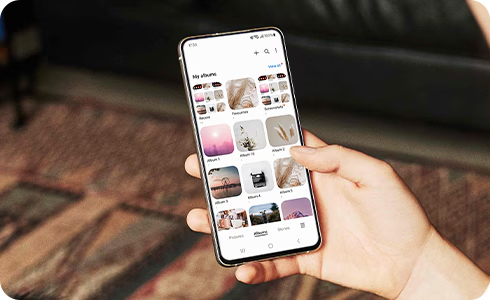
Seleccioná los álbumes que querés mostrar
Podés elegir manualmente qué álbumes serán visibles en la aplicación.


Paso 1. Ingresá a Galería.


Paso 2. Tocá Álbumes.


Paso 3. Presioná Más opciones (⋮).


Paso 4. Tocá Seleccionar álbumes esenciales.


Paso 5. Pesioná para seleccionar los álbumes que querés mostrar en la galería y tocá Realizado cuando hayas terminado de seleccionar.


Paso 6. ¡Listo! Ya puedes ver los álbumes seleccionados en Galería.
Una vez completados estos pasos, la Galería mostrará únicamente los álbumes seleccionados.
Volvé a mostrar todos los álbumes
Si deseás recuperar la vista completa de la Galería, realizá lo siguiente:

Paso 1. Abrí Galería.


Paso 2. Tocá Menú (☰).


Paso 3. Seleccioná Ajustes de Galería.


Paso 4. Desactivá la opción Álbumes esenciales.
Todos los álbumes volverán a mostrarse automáticamente en la aplicación.
Nota:
- La función está disponible en dispositivos Galaxy con Android 13 o versiones posteriores, incluidas versiones recientes de One UI.
- El álbum Recientes también puede seleccionarse dentro de esta función.
- Si eliminás una fotografía desde el álbum Recientes, la imagen se eliminará del dispositivo.
Si tenés dificultades con tu dispositivo móvil, tableta o wearables de Samsung, podés enviarnos una pregunta en la aplicación Samsung Members.
Esto nos permite observar más de cerca lo que está sucediendo. Los datos son anónimos y solo se conservan durante la investigación. Obtené más información sobre cómo enviar un informe de error a través de Cómo usar la aplicación Samsung Members
Gracias por tus comentarios
Por favor, respondé todas las preguntas.

