Mi dispositivo muestra un ícono de gota de agua y no carga
¿Tu Galaxy muestra una gota de agua y no carga? Así lo solucionás
Si en la pantalla aparece el ícono de una gota de agua, tu teléfono activó una alerta de seguridad para proteger los circuitos internos contra la humedad. Por seguridad, la carga por cable queda suspendida hasta que el puerto esté completamente seco.
Seguí estos pasos para resolverlo de forma segura:
Paso 1: Limpieza rápida y secado inicial
1. Desconectá el cargador inmediatamente tanto del teléfono como de la pared.
2. Poné el puerto hacia abajo y sacudí el teléfono suavemente (unas 5 o 10 veces) para quitar el agua acumulada.
3. Secá el exterior con un paño limpio, seco y que no deje pelusas.

Paso 2: Ventilación
- Dejá el teléfono apoyado sobre una superficie plana en un ambiente bien ventilado.
- Si querés acelerar el secado, podés usar un ventilador de mesa apuntando hacia el puerto.

Importante: No uses secadores de pelo con aire caliente ni metas el teléfono en arroz, ya que podrías dañar los componentes internos.
Si tenés la certeza de que el teléfono no tiene humedad pero el ícono no se va, puede tratarse de un error temporal en el sistema. Borrá la caché del puerto siguiendo estas instrucciones:
1. Entrá en Ajustes y seleccioná Aplicaciones.
2. Tocá el ícono de Filtrar y Ordenar (el botón con flechas al lado de tus apps).
3. Activá la opción Mostrar aplicaciones de sistema y dale a Aceptar.
4. Buscá y seleccioná USB Settings.
5. Entrá en Almacenamiento y tocá en Borrar caché.


1. Abrí Ajustes.


Paso 2. Ve a Aplicaciones.


Paso 3. Presioná el ícono de Filtrar y Ordenar para para activar o desactivar.


Paso 4. Seleccioná Mostrar aplicaciones de sistema y luego presioná Aceptar.


Paso 5. Desplázate hasta USB Settings.


Paso 6. Presioná Almacenamiento.


Paso 7. Presioná Borrar Caché.


Nota: Las capturas de pantalla y los menús del dispositivo pueden variar según el modelo del dispositivo y la versión del software.
Alternativas de carga mientras esperás que se seque
Si necesitás batería urgente, podés usar la tecnología inalámbrica de tu ecosistema Galaxy mientras el puerto termina de ventilarse:
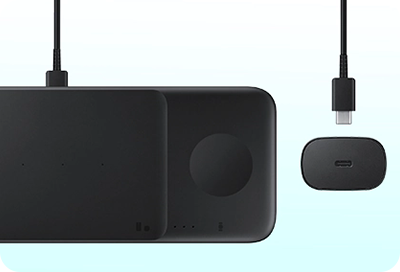
1. Enchufá tu base de carga inalámbrica (como el Wireless Trio) a la corriente.
2. Sacale la funda al teléfono si es muy gruesa para asegurar una buena conexión.
3. Apoyá el dispositivo centrado en la base. Si usás un Galaxy plegable (Z Fold o Z Flip), recordá mantenerlo cerrado.
Paso 1. Ingresá a Ajustes.


Paso 2. Ve a Batería.


Paso 3.Tocá Compartir batería de forma inalámbrica.


Paso 4. Tocá el interruptor Activado *El teléfono Galaxy debe estar cargado al menos al 30% para activar la función Compartir batería de forma inalámbrica.
Nota: La función de carga inalámbrica compartida (Wireless PowerShare) está disponible únicamente en determinados modelos Samsung Galaxy compatibles.
Si un amigo o familiar tiene un dispositivo compatible, puede darte energía de manera inalámbrica:
1. En el teléfono que va a pasar energía, entrá a Ajustes > Batería.
2. Activá el interruptor de Compartir batería de forma inalámbrica. (El teléfono emisor debe tener al menos 30% de carga).
3. Juntá las partes traseras de ambos equipos alineando los centros para iniciar la carga.
¿Seguís con problemas? Si el error persiste, podés enviarnos un reporte técnico directo y anónimo a través de la sección de soporte en la app Samsung Members.
Gracias por tus comentarios
Por favor, respondé todas las preguntas.

