Cómo solucionar problemas de quemado o retención de imagen en tu monitor Samsung OLED
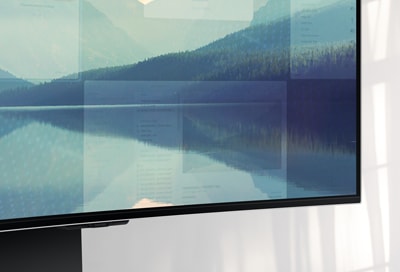
Si la imagen mostrada en tu monitor Samsung OLED cambia de posición, se desplaza ligeramente o parece cortarse en determinados momentos, es posible que esté activada la función Cambio de Píxel. Esta tecnología forma parte de los mecanismos de protección del panel OLED y está diseñada para minimizar el riesgo de retención de imagen o "burn-in" durante el uso prolongado.
Nota: Si tienes problemas con tu monitor Samsung OLED, verifica las actualizaciones de software disponibles. Las capturas de pantalla y los menús del dispositivo pueden variar según el modelo del dispositivo y la versión del software.
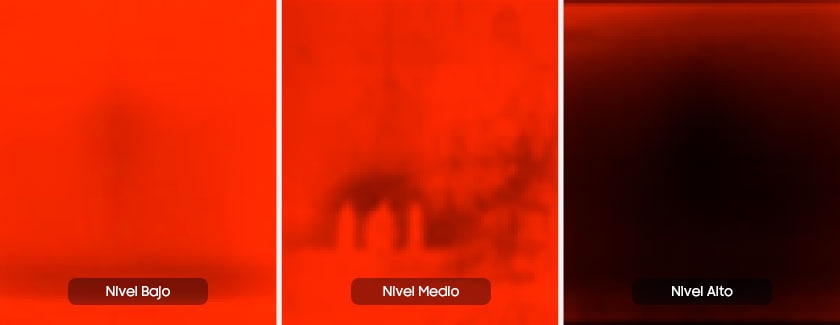
Burn-in (quemado o imagen residual) es una marca visible que queda en la pantalla. Esta marca puede permanecer en la pantalla incluso mientras miras contenido. Se produce al dejar una imagen fija en la pantalla durante un largo período de tiempo y se nota especialmente en los monitores OLED.
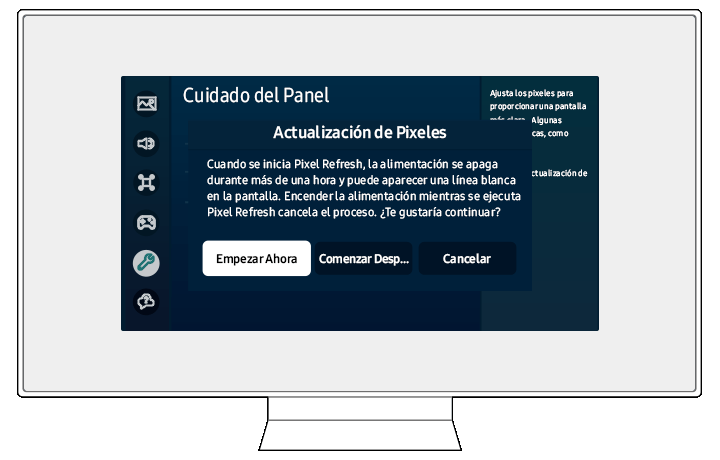
Cuando hay imágenes secundarias en la pantalla, puedes ejecutar la función Actualizar píxeles para actualizar la pantalla. Esta función ajusta los píxeles para proporcionar una pantalla más clara. Sigue los pasos a continuación para ejecutar Actualización de Píxeles.
Paso 1. Presiona el botón Inicio en el control remoto y luego navega hasta Menú.
Paso 2. Selecciona Configuración, después sobre Todas las Configuraciones.
Paso 3. Ingresa en General y Privacidad y luego toca sobre Cuidado del Panel.
Paso 4. Accede en Actualización de Píxeles.
Paso 5. Opta por Comenzar ahora o Comenzar después de que Smart Monitor se apague.
Evita mostrar imágenes fijas durante mucho tiempo
La mayoría de los videojuegos tienen una interfaz de usuario. Este podría ser el velocímetro en un juego de carreras o la barra de salud y la cruz en un juego de acción. Si estas funciones permanecen en el mismo lugar o si juegas durante un período de tiempo prolongado, es posible que se queme.
Ejecuta la función de Optimización de Pantalla
Tu monitor Samsung OLED está equipado con una función de optimización de pantalla que detecta el estado de la pantalla y evita la retención de imágenes. Esta función se habilita automáticamente apagando el monitor sin desconectar el cable de alimentación, o después de ver más de 4 horas de tiempo acumulado. Apaga el monitor con el control remoto o el botón de encendido del monitor.
La optimización de pantalla tarda aproximadamente 10 minutos en completarse. Cuando se encienda la alimentación, aparecerá una ventana emergente que indica que la optimización de la pantalla está completa. Cuando se completa la optimización de la pantalla, se inicializa el tiempo de visualización acumulativo.
Si desenchufaste el cable de alimentación cuando apagaste el monitor, la función de optimización de pantalla no funcionará. En ese caso, cuando se vuelva a encender, aparecerán los siguientes mensajes emergentes según la cantidad de horas acumuladas que hayas usado el monitor:
Mensaje emergente para apagar la alimentación con el control remoto después de usar el monitor durante 4 o más horas acumuladas.

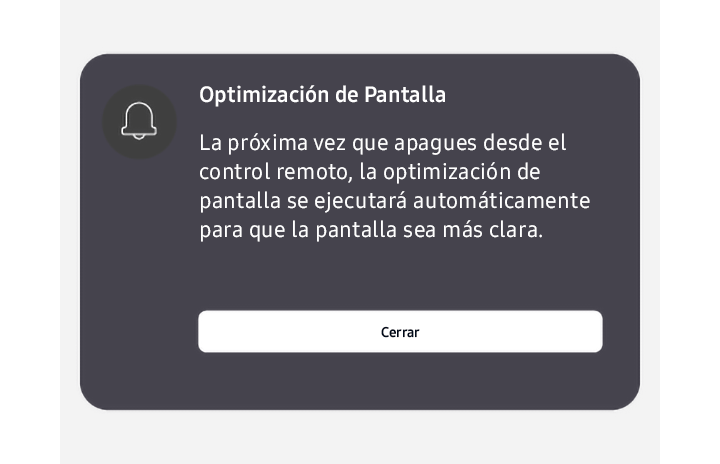
Mensaje emergente para iniciar la Optimización de pantalla después de usar el monitor durante 12 o más horas acumuladas.

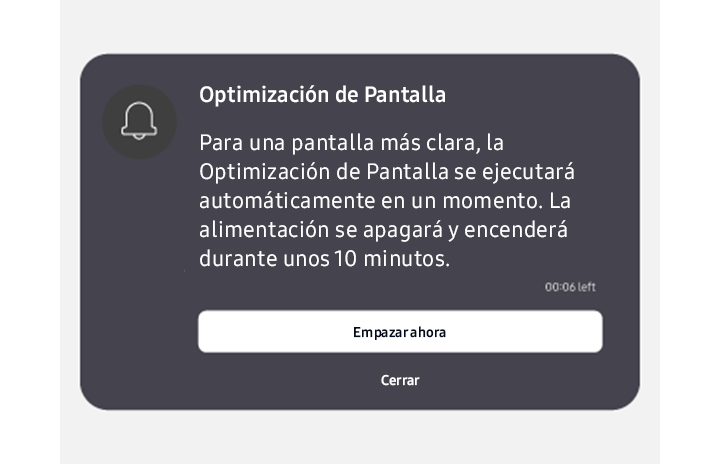
Para evitar que la pantalla se queme, asegúrate de iniciar la Optimización de pantalla. No cierres la Optimización de pantalla. Puedes seleccionar Comenzar ahora para ejecutar la Optimización de pantalla. Si no se selecciona nada, la Optimización de pantalla se ejecutará automáticamente después de un minuto.
Enciende la función Pixel Shift
La función Pixel Shift actualiza los píxeles a intervalos regulares para evitar problemas en la pantalla. Sigue los pasos a continuación para ejecutar Pixel Shift.
Paso 1. Presiona el botón Inicio en el control remoto, luego navega hasta Menú.
Paso 2. Selecciona Configuración y después Todas las Configuraciones.
Paso 3. Ingresa en General y Privacidad y elige Cuidado del Panel.
Paso 4. Toca sobre Pixel Shift para activarlo.
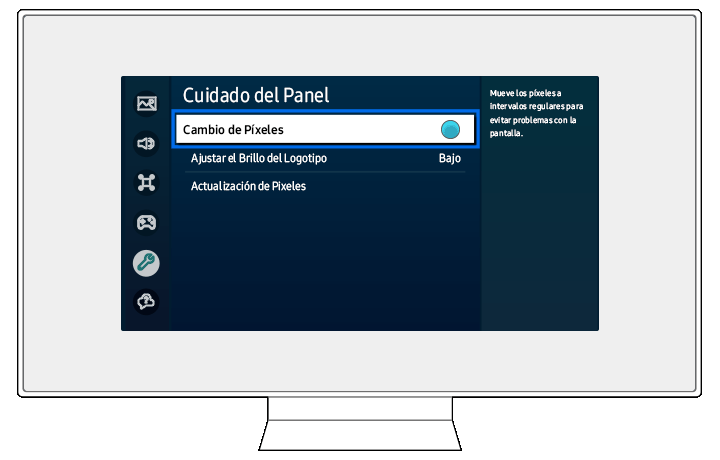
Paso 5. Puedes seguir los mismos pasos nuevamente para desactivar Pixel Shift.
Gracias por tus comentarios
Por favor, responda todas las preguntas.
Contacto
LiveChat
![]()
![]()


Lunes a Domingo de 08:00 a 21:00hrs para Soporte Técnico
* Ventas y seguimiento de compras disponible de lunes a viernes de 09:00 a 20:00hrs. Sábados y festivos de 09:00 a 19:00hrs (Exceptuando feriados irrenunciables)
Atención para tus productos por medio de correo electrónico, respondemos dentro de 24hrs.