Cómo configurar las llamadas en tu teléfono Galaxy
Aprovecha al máximo la app Teléfono de tu Samsung Galaxy. Bloquea números no deseados y personaliza la visualización de las llamadas entrantes mientras usas otras aplicaciones para disfrutar de una experiencia más práctica y cómoda.
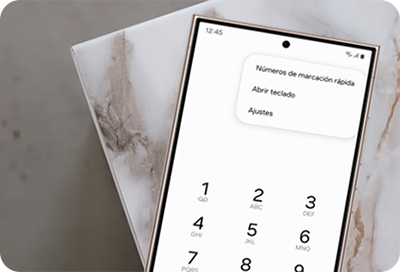
Si deseas evitar llamadas de números desconocidos, ocultos o específicos, puedes añadirlos fácilmente a la lista de bloqueo


Paso 1. Abre la aplicación Teléfono y toca el ícono de Más opciones (⋮) en la esquina superior derecha.


Paso 2. Selecciona Ajustes.


Paso 3. Desplázate hacia abajo y toca Bloquear números.


Paso 4. Ingresa el número de teléfono que deseas bloquear en el campo correspondiente.
*También puedes elegir un número desde Recientes o Contactos para agregarlo más rápidamente.
Sin embargo, puedes bloquear un contacto de distintas maneras desde tu dispositivo. Para conocer las opciones disponibles, consulta Cómo bloquear números en tu teléfono Galaxy
Algunos dispositivos Galaxy permiten grabar llamadas para conservar información importante. La disponibilidad de esta función depende del país, la región, el operador y la legislación vigente.


Paso 1. Ingresa en la aplicación Teléfono y pulsa Más opciones (⁝).


Paso 2. Selecciona Ajustes.


Paso 3. Pulsa sobre la opción Grabar llamadas.


Paso 4. Toca en Grabar llamadas automáticamente.


Paso 5. Activa el interruptor hacia la derecha.


Paso 6. Selecciona el tipo de llamadas que deseas que se grabe de forma automática
Grabar una llamada manualmente


Paso 1. Abre la aplicación Teléfono para realizar la llamada.


Paso 2. Durante la llamada en curso selecciona los tres puntos de (⁝) Más opciones.


Paso 3. Pulsa sobre la opción Grabar llamada.
Escuchar o eliminar grabaciones
Paso 1. Abre Teléfono > Más opciones (⋮) > Ajustes.

Nota: En algunos dispositivos con Android 14 y One UI 6.1.1, la opción de grabación automática podría no mostrarse temporalmente. Samsung recomienda conectar el equipo a una red Wi‑Fi y reiniciarlo.
Configura el sonido de las llamadas, los patrones de vibración y los tonos del teclado para adaptarlos a tus preferencias.
Cómo cambiar las alertas y tonos


Paso 1. Abre la aplicación Teléfono > (⁝) Más opciones > Ajustes.


Paso 2. Ingresa en Alertas y tono de llamada.


Paso 3. Ajusta los tonos, vibraciones y alertas según tus necesidades.
Samsung ofrece opciones que facilitan la gestión de llamadas, especialmente cuando utilizas dispositivos Bluetooth compatibles.
Cómo ajustar estas opciones
Paso 1. Abre la aplicación Teléfono > Selecciona (⋮) Más opciones > Ajustes.


Paso 2. Ingresa en Responder/Finalizar llamadas.


Paso 3. Ajusta las opciones de respuesta y finalización de llamadas.
Nota: La función de respuesta automática requiere un dispositivo Bluetooth compatible conectado, como unos audífonos inalámbricos.
Si no puedes responder una llamada, puedes rechazarla y enviar automáticamente un mensaje personalizado.
Samsung ofrece opciones que facilitan la gestión de llamadas, especialmente cuando utilizas dispositivos Bluetooth compatibles.
Cómo editar los mensajes de rechazo rápido
Paso 1. Abre la aplicación Teléfono > (⋮) Más opciones > Ajustes.


Paso 2. Ingresa en Mensajes de rechazo rápido.


Paso 3. Selecciona o edita los mensajes de rechazo rápido.
Ejemplos de mensajes útiles:
- Te llamo en unos minutos.
- Ahora no puedo responder.
- Estoy en una reunión, me comunicaré contigo más tarde.
Puedes decidir cómo aparecen las llamadas entrantes cuando estás navegando, viendo videos o utilizando cualquier otra aplicación.
Cómo cambiar la visualización de llamadas
Paso 1. Abre la aplicación Teléfono > (⋮) Más opciones > Ajustes.


Paso 2. Ingresa en Visualización de llamadas al usar aplicaciones.


Paso 3. Selecciona entre Pantalla completa, Ventana emergente y Mini ventana emergente.
Nota: Los nombres de los menús, las rutas y los diseños de pantalla pueden variar según el modelo de tu dispositivo, la versión del software o de la aplicación.
Si tienes dificultades con tu dispositivo móvil, tableta o wearables de Samsung, puedes enviarnos una pregunta en la aplicación Samsung Members.
Esto nos permite observar más de cerca lo que está sucediendo. Los datos son anónimos y solo se conservan durante la investigación. Obtén más información sobre cómo enviar un informe de error a través de Cómo usar la aplicación Samsung Members
Gracias por tus comentarios
Por favor, responda todas las preguntas.
Contacto
LiveChat
![]()
![]()


Lunes a Domingo de 08:00 a 21:00hrs para Soporte Técnico
* Ventas y seguimiento de compras disponible de lunes a viernes de 09:00 a 20:00hrs. Sábados y festivos de 09:00 a 19:00hrs (Exceptuando feriados irrenunciables)
Atención para tus productos por medio de correo electrónico, respondemos dentro de 24hrs.