Usa el Borrador de objetos y Galaxy AI para editar fotos en tu Samsung
Nota: Este contenido de ayuda es aplicable a productos comprados en tiendas de Colombia. Si necesitas ayuda para los productos comprados en España o Latinoamérica, contacta con tu Subsidiaria local de Samsung

¿Tomaste la foto perfecta, pero algo o alguien arruinó el fondo? Con la herramienta Borrador de objetos integrada en la Galería de tu celular Samsung Galaxy, puedes eliminar cualquier elemento no deseado en cuestión de segundos. Además, si tu dispositivo cuenta con Galaxy AI, la inteligencia artificial rellenará los espacios vacíos con una precisión profesional, logrando que parezca que ese objeto nunca estuvo ahí.
En esta guía, te enseñamos cómo dominar esta herramienta.
Nota:
- La herramienta Borrador de objetos debe estar habilitada antes de que aparezca en tus herramientas de edición.
- Las capturas de pantalla y el menú del dispositivo pueden variar según el modelo del dispositivo y la versión del software.
- Esta función está disponible en algunos teléfonos Galaxy con Android 11 o superior. En modelos más recientes, la función ha sido integrada con la funciones de Galaxy AI.
Antes de probar las recomendaciones a continuación, asegúrate de verificar si el software de tu dispositivo y las aplicaciones relacionadas están actualizadas a la última versión. Para actualizar el software de tu dispositivo móvil, sigue estos pasos:
Paso 1. Ve a Ajustes> Actualización de software.
Paso 2. Toca Descargar e instalar.
Paso 3. Sigue las instrucciones en la pantalla.
¿Qué es el borrador de objetos?
El Borrador de objetos es una función nativa de edición fotográfica exclusiva de la aplicación Galería de Samsung. Utiliza algoritmos avanzados para analizar la imagen, identificar el elemento que deseas eliminar y clonar los píxeles circundantes para rellenar el vacío de la manera más natural posible.

Cómo habilitar la herramienta del borrador de objetos
Para usar el Borrador de objetos, primero debes activarlo, ya que la función no está habilitada de forma predeterminada. Para habilitar la herramienta, sigue los pasos a continuación.
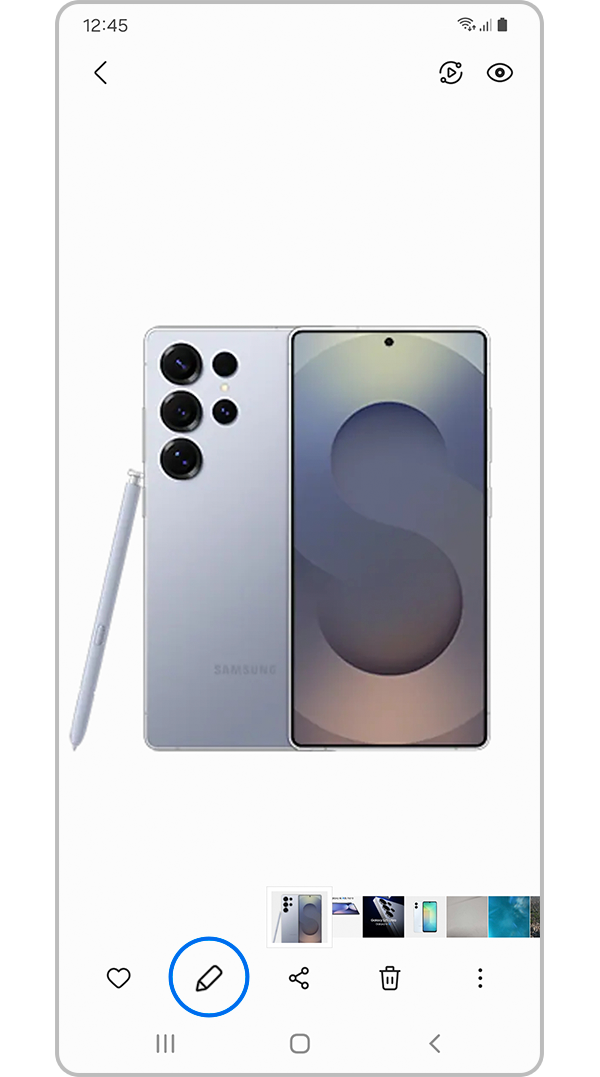
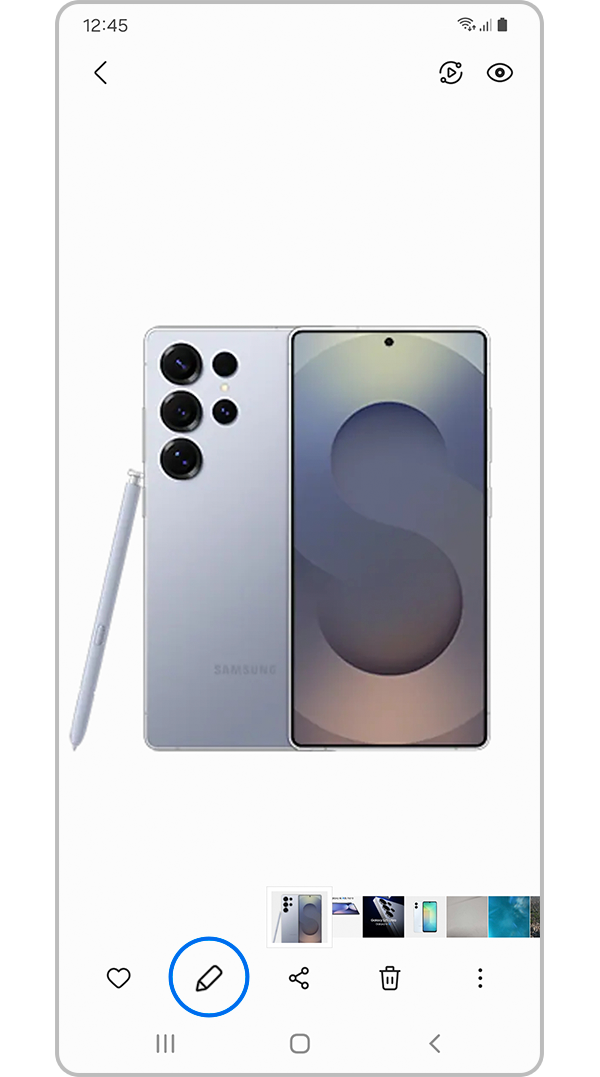
Paso 1. Ingresa a Galería y abre la imagen en la que borrarás el objeto; luego pulsa sobre el icono Editar (el icono del lápiz).
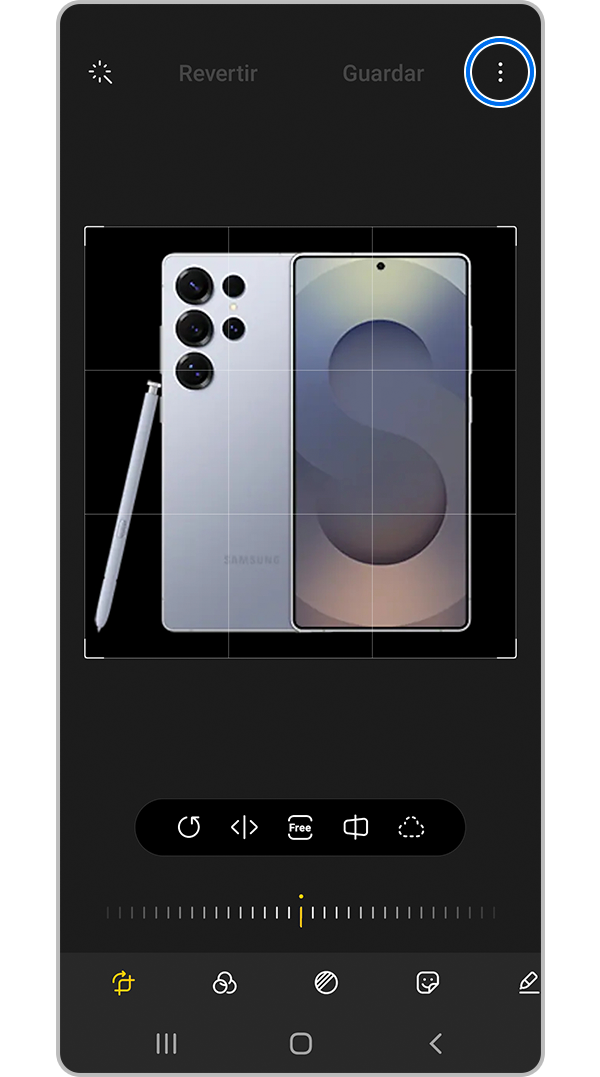
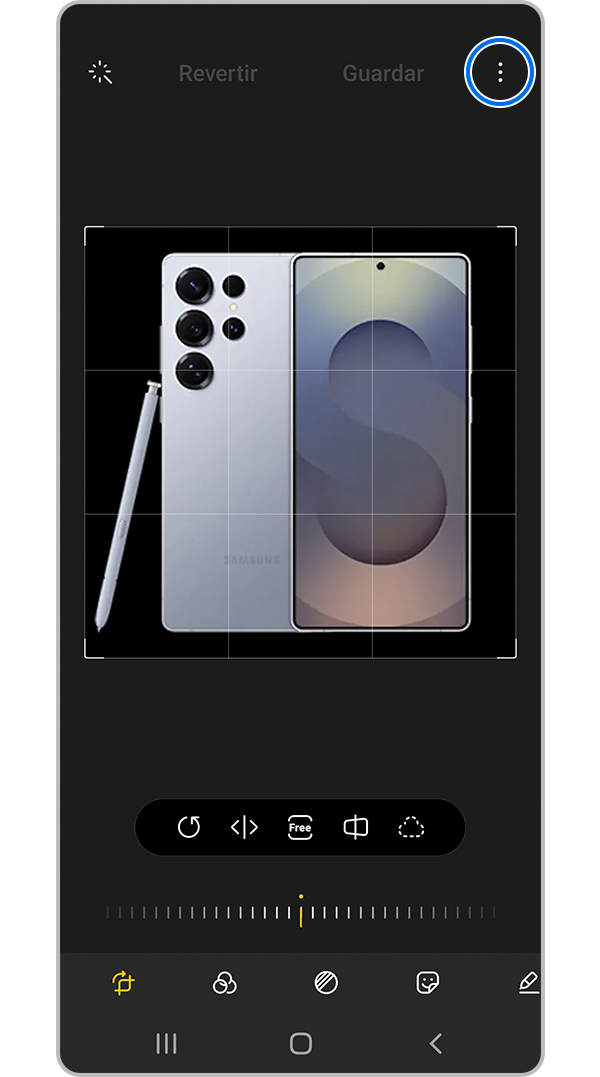
Paso 2. Toca sobre los tres puntos de la parte superior derecha.
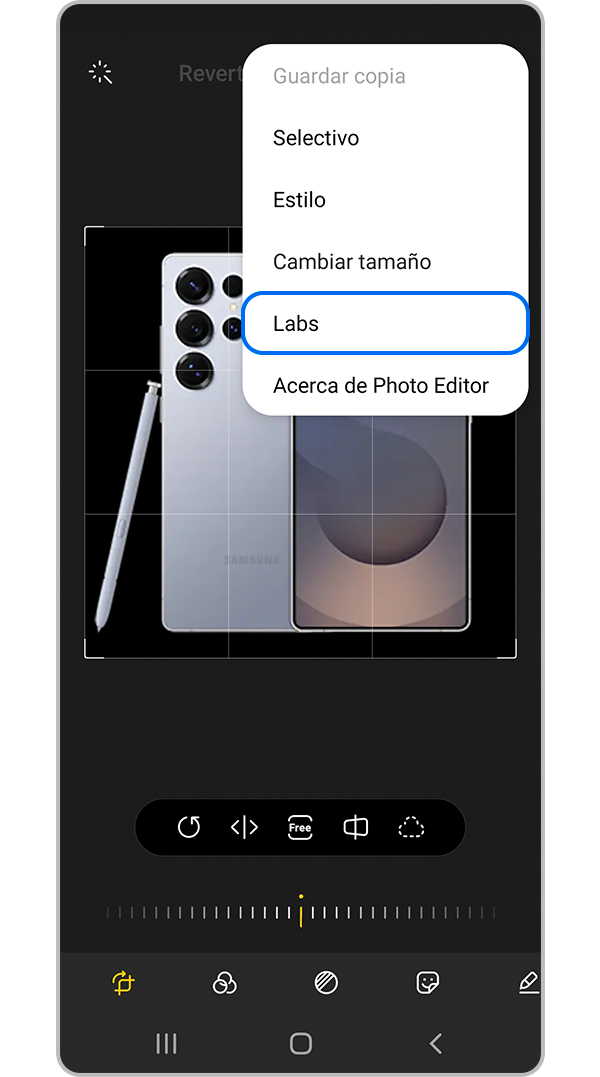
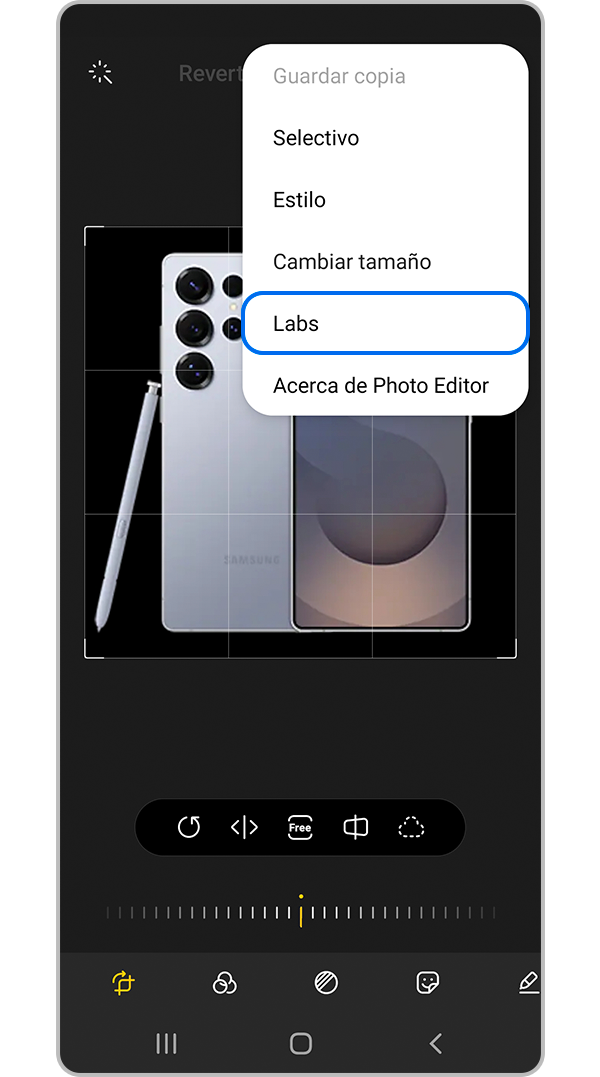
Paso 3. Elige Labs.
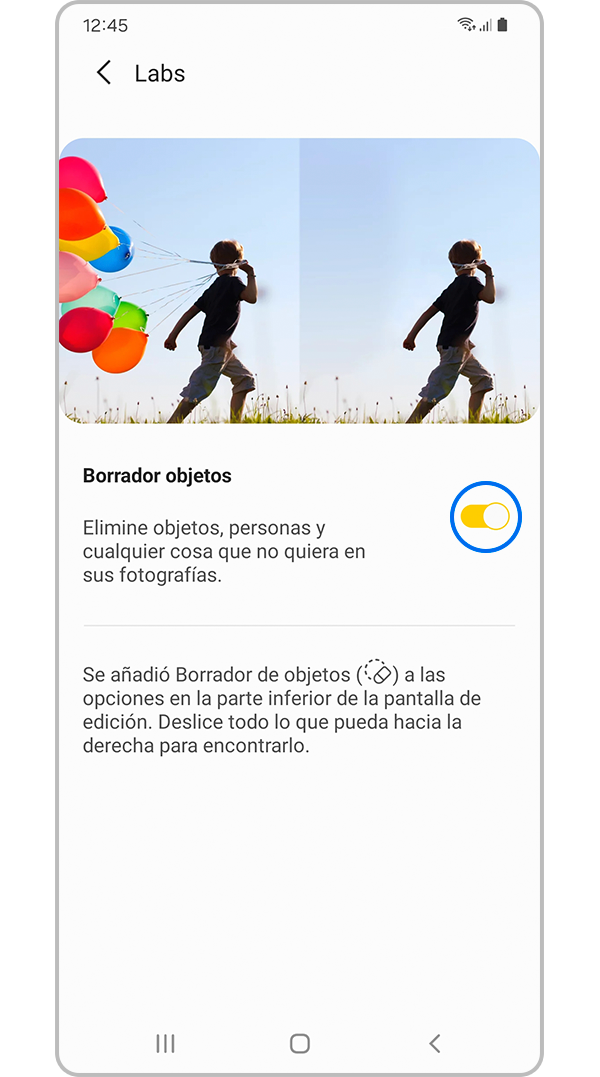
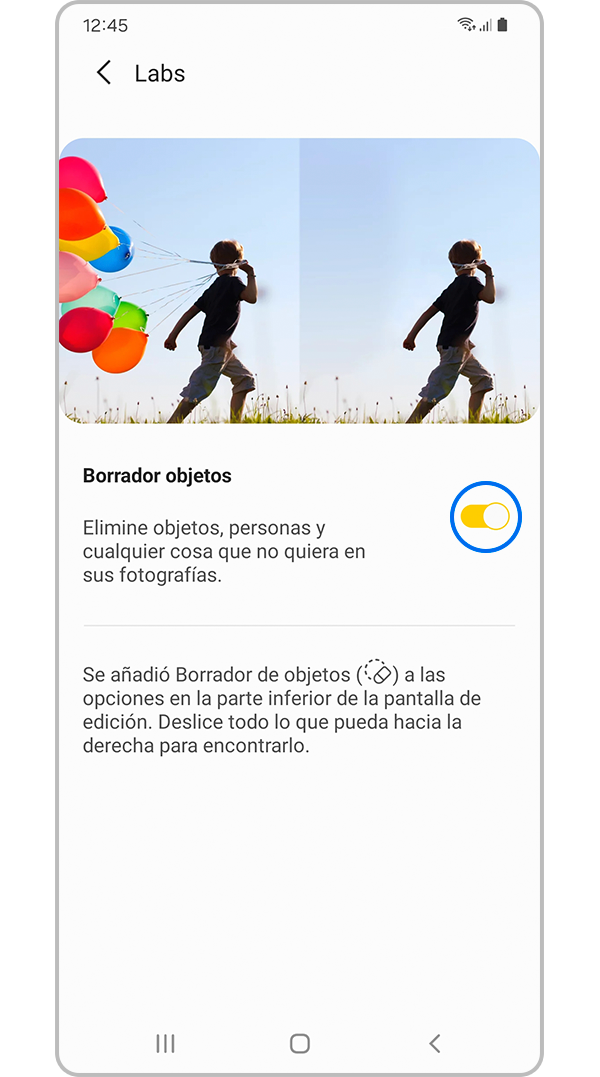
Paso 4. Pulsa el interruptor a la derecha de Borrador de objetos para activar la función. Al hacerlo aparecerá una nota en la parte inferior indicando que se añadió Borrador de objetos.
Cómo utilizar el borrador de objetos
Si activaste la herramienta Borrador de objetos, encontrarás el icono de la función entre las opciones de edición. Sigue los pasos a continuación para borrar los objetos no deseados de tus fotos.
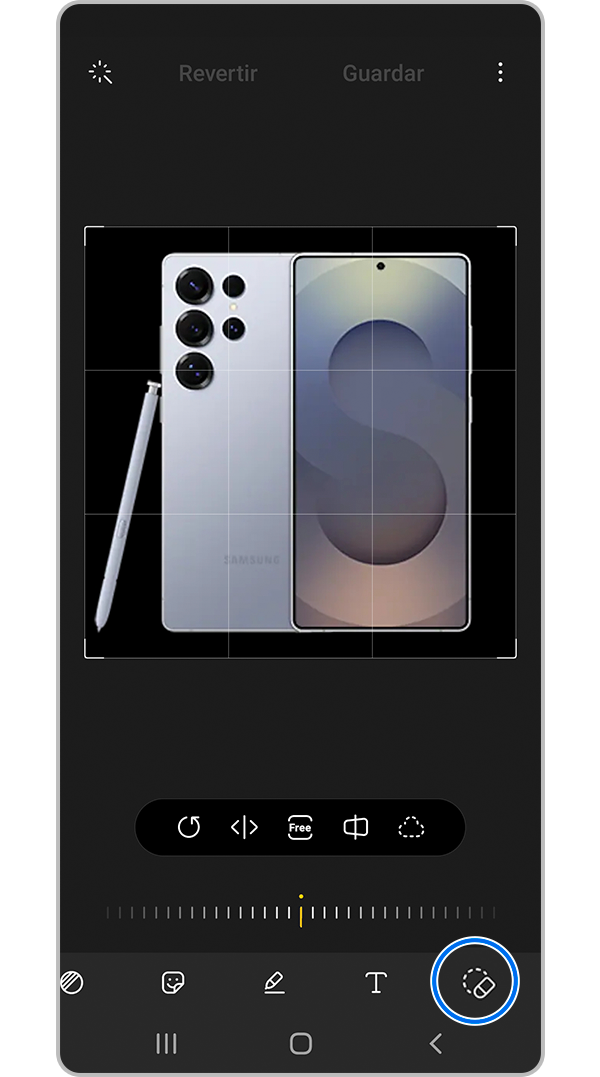
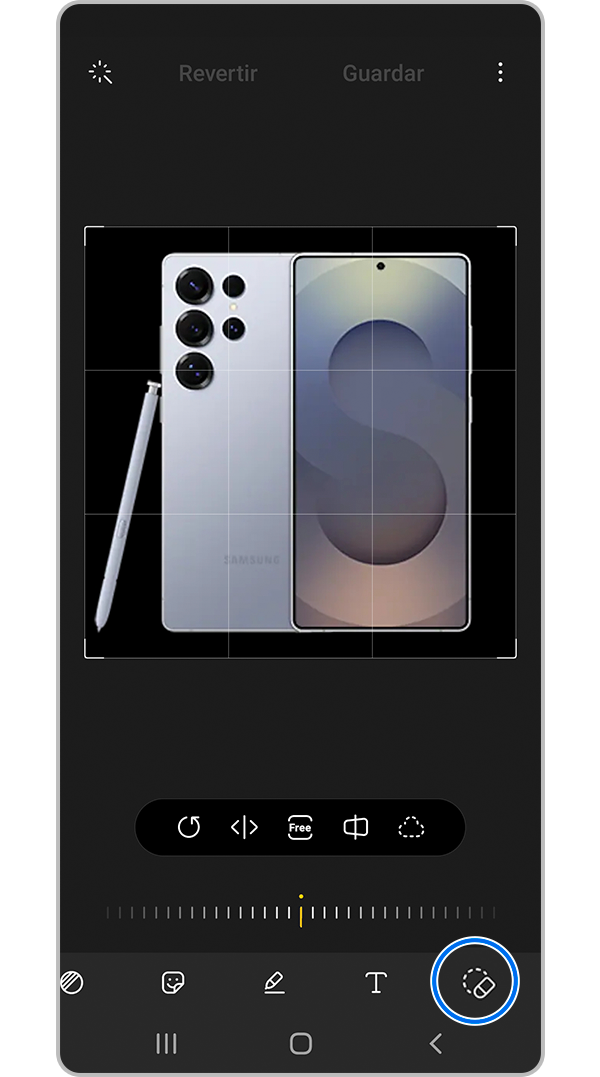
Paso 1. Desde la aplicación Galería, abre la imagen en la que deseas borrar el objeto y pulsa el icono de Borrador de objetos ubicado en el costado derecho.


Paso 2. Pulsa sobre el objeto que deseas borrar o subráyalo.
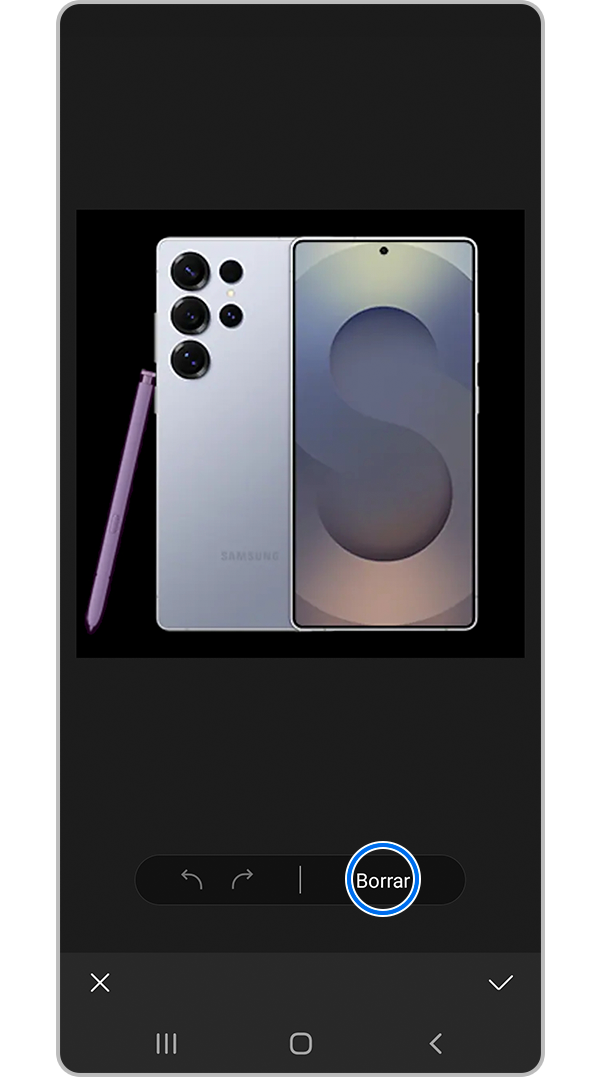
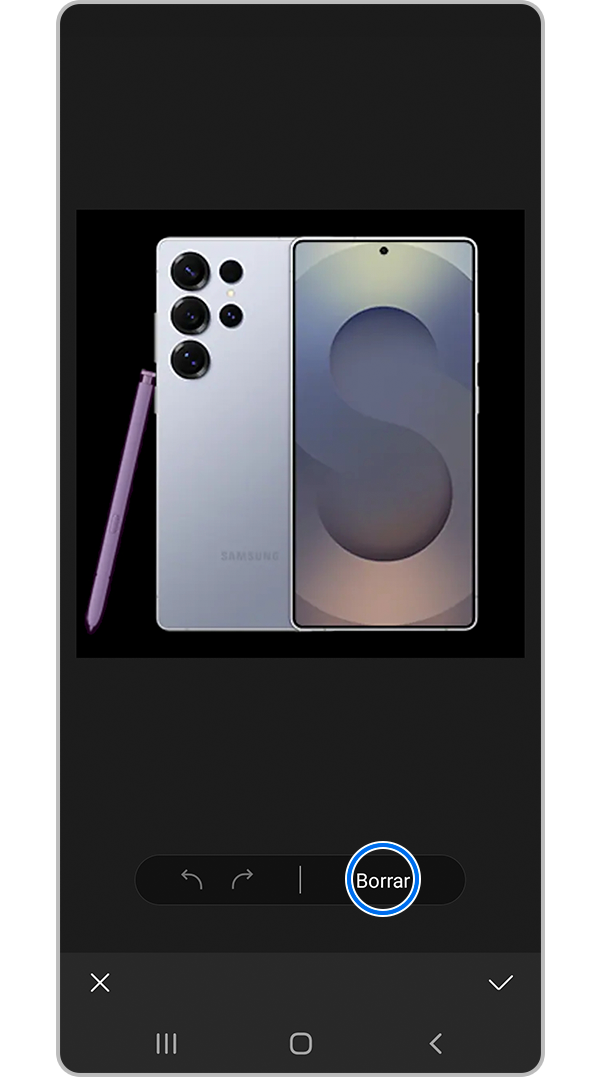
Paso 3. Una vez se encuentre resaltado por completo, pulsa sobre Borrar.
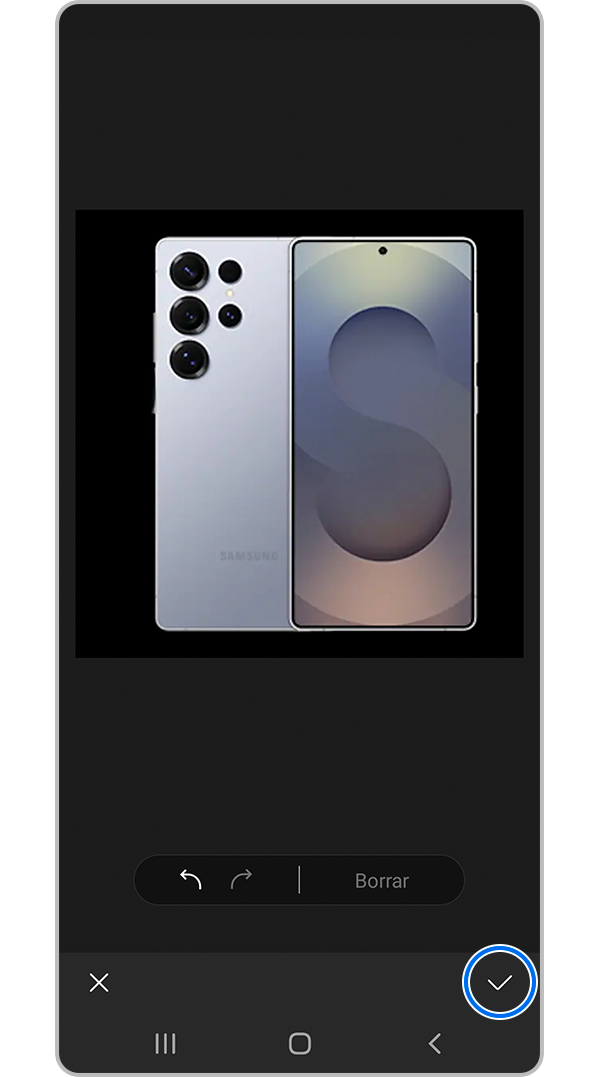
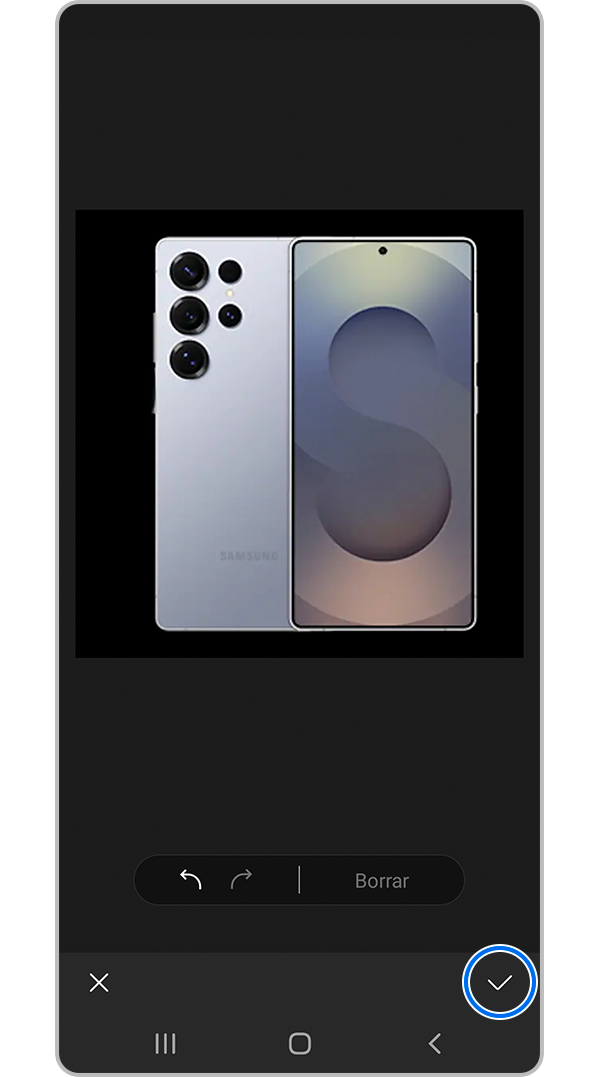
Paso 4. Pulsa sobre el icono de check para guardar los cambios.
Cómo utilizar el borrador de objetos con Galaxy AI
La evolución más reciente del borrador de objetos es la Edición Generativa. A diferencia del borrador estándar, esta herramienta utiliza inteligencia artificial avanzada basada en la nube para eliminar objetos complejos y generar (dibujar desde cero) un fondo realista que reemplace el espacio vacío.


Paso 1. Selecciona la imagen que deseas editar y pulsa el ícono de Edición generativa (las 4 estrellas).
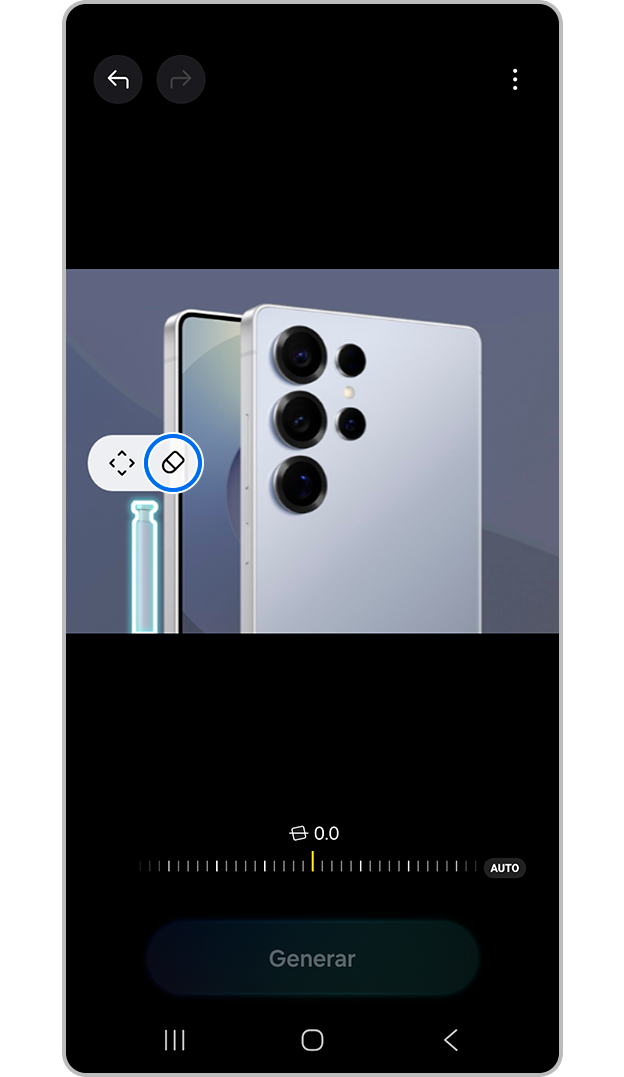
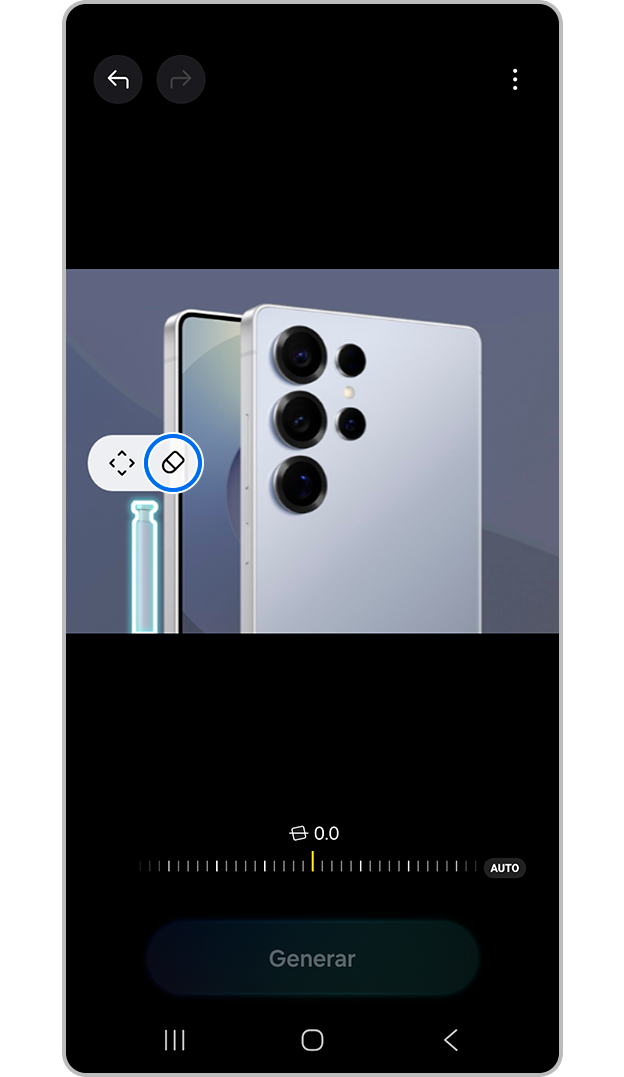
Paso 2. Con el dedo, delinea el objeto que deseas eliminar y luego toca el icono de borrador.
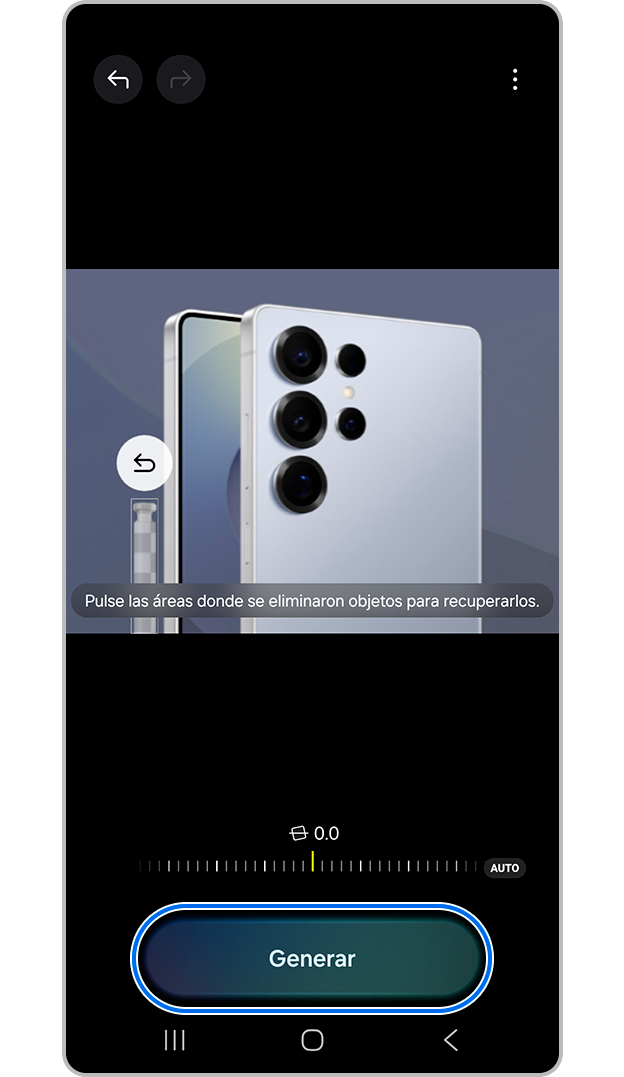
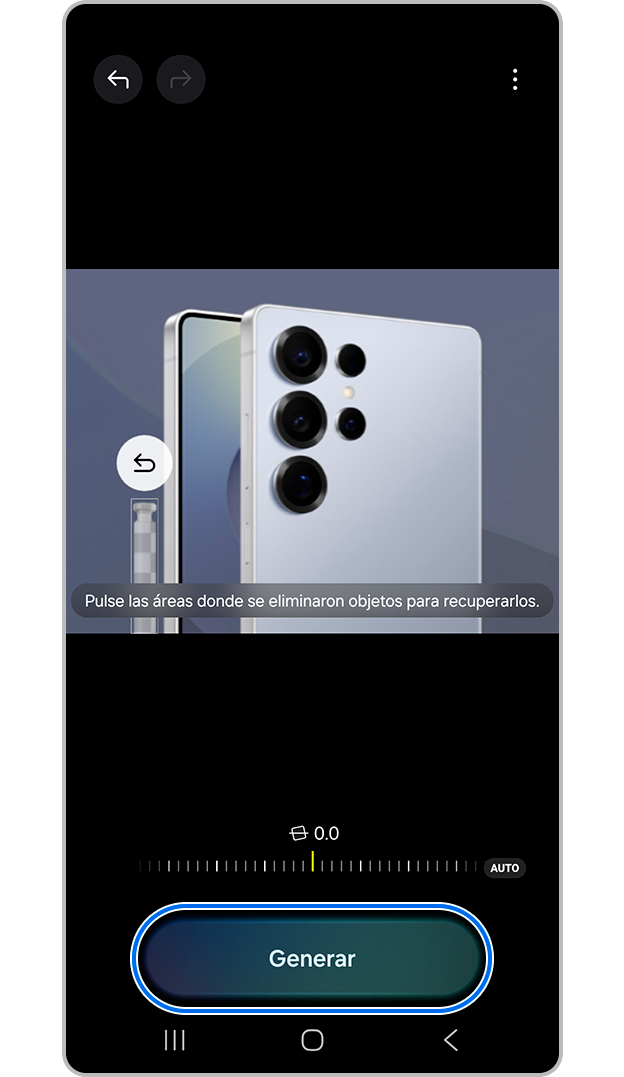
Paso 3. Pulsa sobre el botón Generar o Borrar.


Paso 4. Al finalizar, selecciona Guardar copia.
¿Tienes algún problema con tu dispositivo?
Si algo no funciona como esperas, puedes enviarnos un reporte desde la aplicación Samsung Members. Los datos se procesan de forma anónima y solo se usan durante la revisión del caso. Conoce cómo hacerlo en: Cómo usar la app Samsung Members.

Gracias por tus comentarios
Por favor responda todas las preguntas.
Información de Contacto
WhatsApp
![]()
![]()



Escanea para ingresar

