¿Cómo actualizar el software de tu teléfono Galaxy?
Samsung publica periódicamente actualizaciones de software. Las actualizaciones aportan nuevas funciones y más seguridad a tu dispositivo. Samsung recomienda mantener actualizado el software de tu dispositivo y hacer una copia de seguridad de los datos importantes antes de realizar la actualización.
One UI 9 Android 17
One UI 9 es la última versión de la interfaz de usuario de Samsung, diseñada para mejorar la experiencia en teléfonos y tabletas Galaxy. Los Galaxy Z Fold8, Z Fold8 Ultra, Z Flip8 y S26 FE se encuentran entre los primeros dispositivos que incluyen One UI 9 de fábrica, y se espera que otros modelos reciban la actualización próximamente. Para comprobar si tu dispositivo está listo para la actualización, consulta los métodos descritos en las siguientes secciones.
También puedes consultar más información de otras versiones de One UI.
• Las capturas de pantalla y los menús del dispositivo pueden variar según el modelo del dispositivo y la versión del software.
Cómo buscar actualizaciones de software
Si hay una actualización del sistema disponible, te recomendamos instalarla para que tu teléfono o tableta funcione correctamente. Sin embargo, ten en cuenta que, durante el proceso de actualización, no podrás usar tu dispositivo y no podrás acceder a tus archivos. Tampoco podrás realizar llamadas. Además, la interfaz del dispositivo podría presentar algunas diferencias una vez finalizada la actualización.
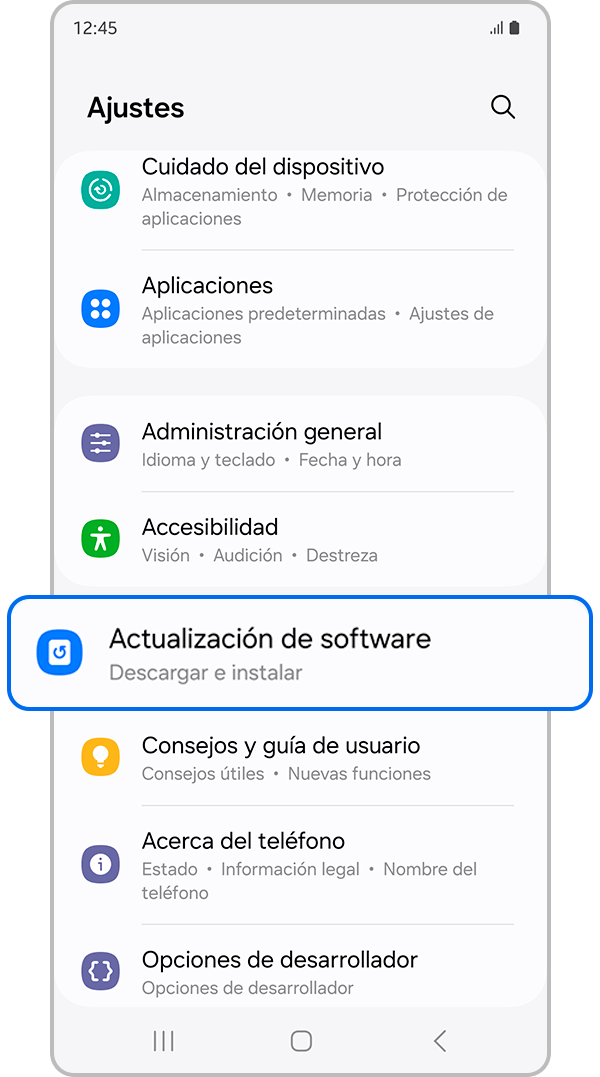
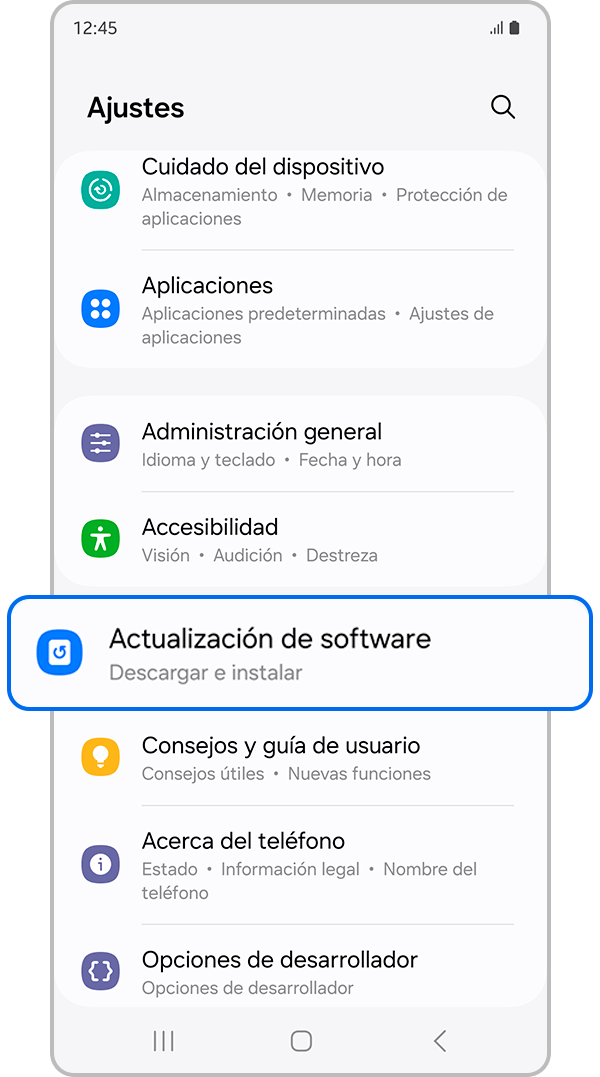
Paso 1. Desde Ajustes selecciona Actualización de Software.
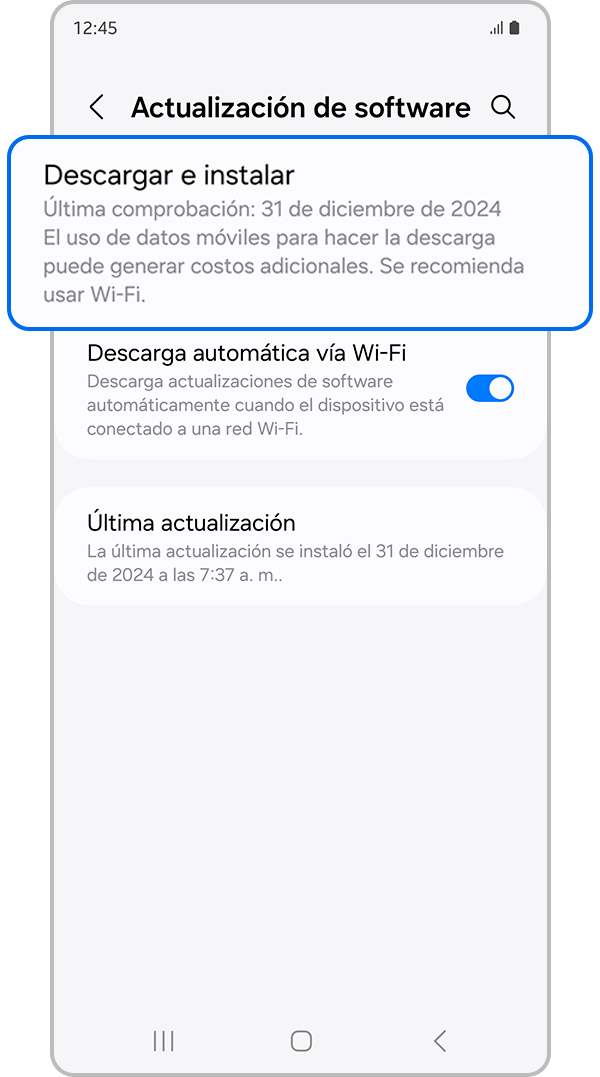
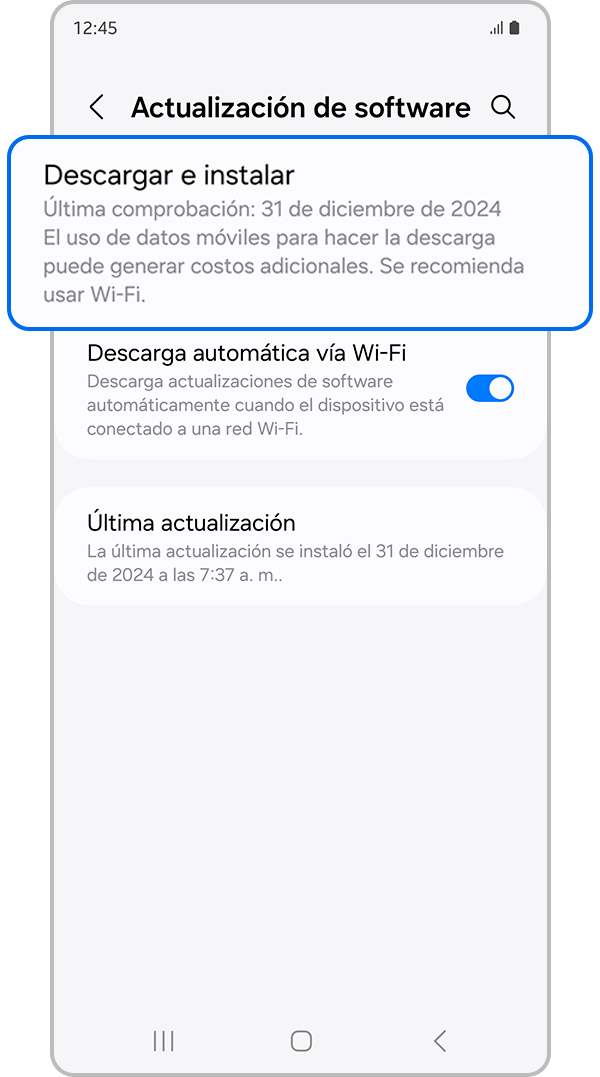
Paso 2. Pulsa sobre Descargar e instalar.
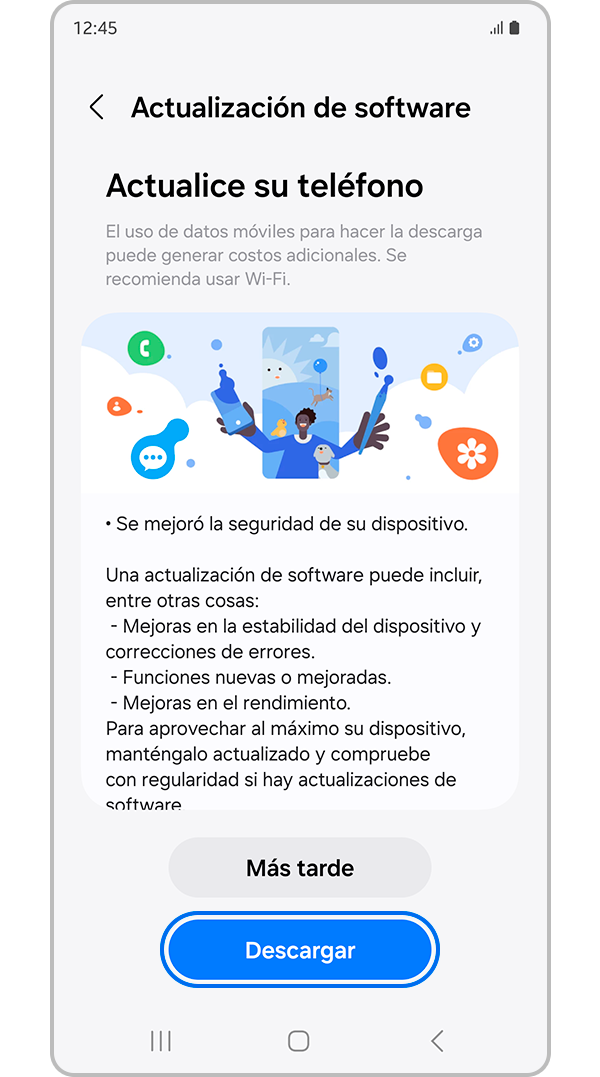
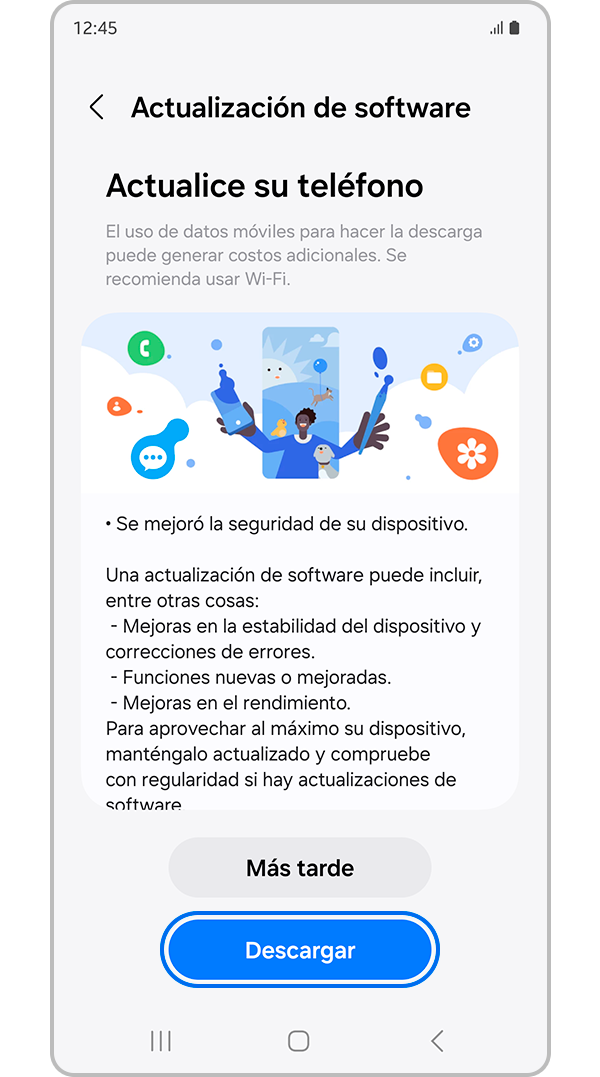
Paso 3. Espera en lo que el dispositivo busca actualizaciones de software, cuando te aparezca la actualización disponible selecciona Descargar.
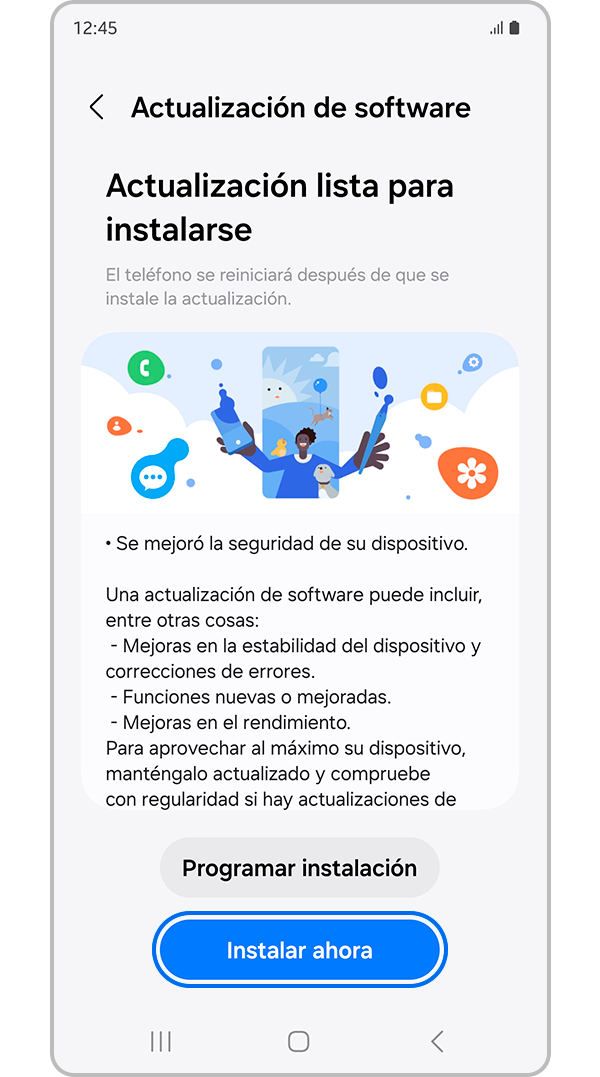
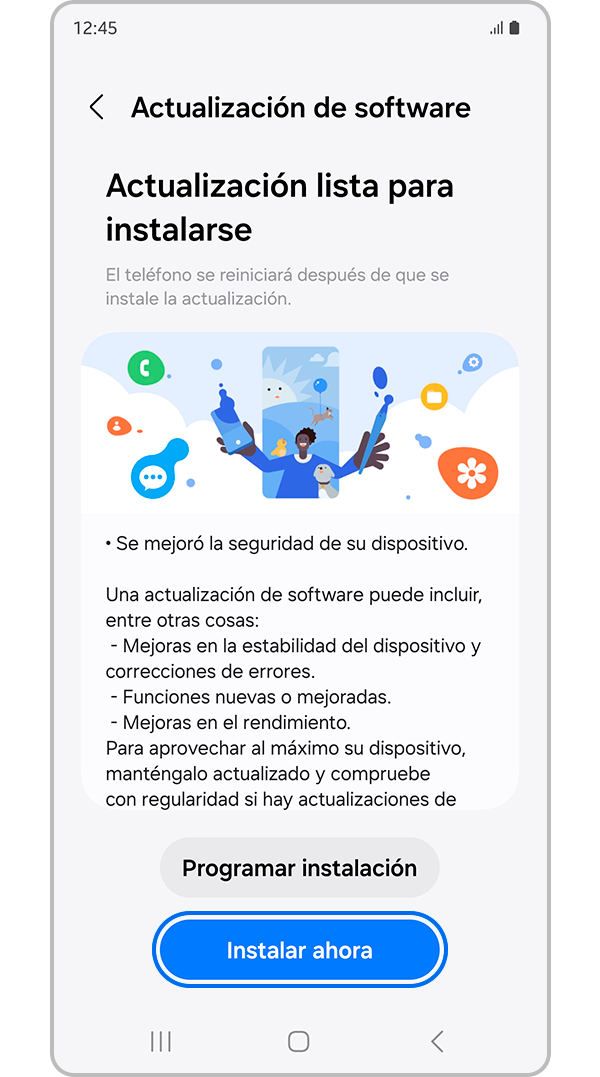
Paso 4. Puedes seleccionar Instalar ahora o puedes programarla para que se realice en un momento específico seleccionando Programar instalación.
Si deseas ver la versión actual del software de tu dispositivo, ingresa en Ajustes, pulsa sobre Acerca del teléfono o Acerca de la tableta y luego toca en Información de software.
Actualización de software a través de Smart Switch en tu PC con Windows o Mac
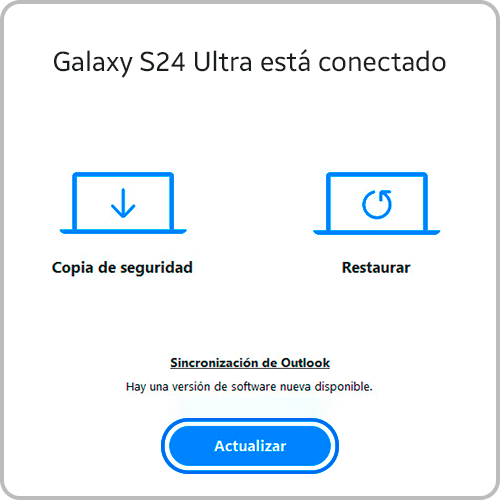
Smart Switch no solo es ideal para transferir datos, sino que también es una forma sencilla de actualizar el software de tu dispositivo. Al abrir Smart Switch en tu Mac o PC con Windows, verás una opción para actualizar a una nueva versión de software, si está disponible.
Paso 1. Con el cable USB incluido en la caja del producto, conecta tu dispositivo Galaxy a una computadora con Smart Switch instalado.
Paso 2. Abre Smart Switch en la computadora y deja que detecte el dispositivo.
Paso 3. Si hay una actualización disponible, podrá seleccionar Actualizar. Luego, sigue las instrucciones en pantalla para descargarla e instalarla.
Nota:
- Asegúrate de que tu teléfono o tableta esté cargado al menos al 20 por ciento antes de continuar.
- No desconectes el cable USB ni uses tu dispositivo hasta que se complete la actualización.
- Tu teléfono o tableta pueden encenderse y apagarse durante el proceso de actualización.
¿No tienes actualizaciones pendientes?
En caso de que te aparezca el mensaje de que el software de tu dispositivo está actualizado, no te preocupes, tu celular se encuentra completamente actualizado y no cuenta con actualizaciones pendientes en el momento.

Cómo solucionar problemas de actualización de software
Si la actualización de tu celular falla o se interrumpe, asegúrate de estar conectado a una red Wi-Fi estable, libera espacio eliminando aplicaciones y archivos innecesarios, y carga la batería para que tenga al menos un 70% de energía antes de volver a intentar la actualización.
Puedes encontrar toda la información en nuestra guía: Qué debo hacer si no puedo actualizar mi celular
Borrar caché y eliminar archivos temporales
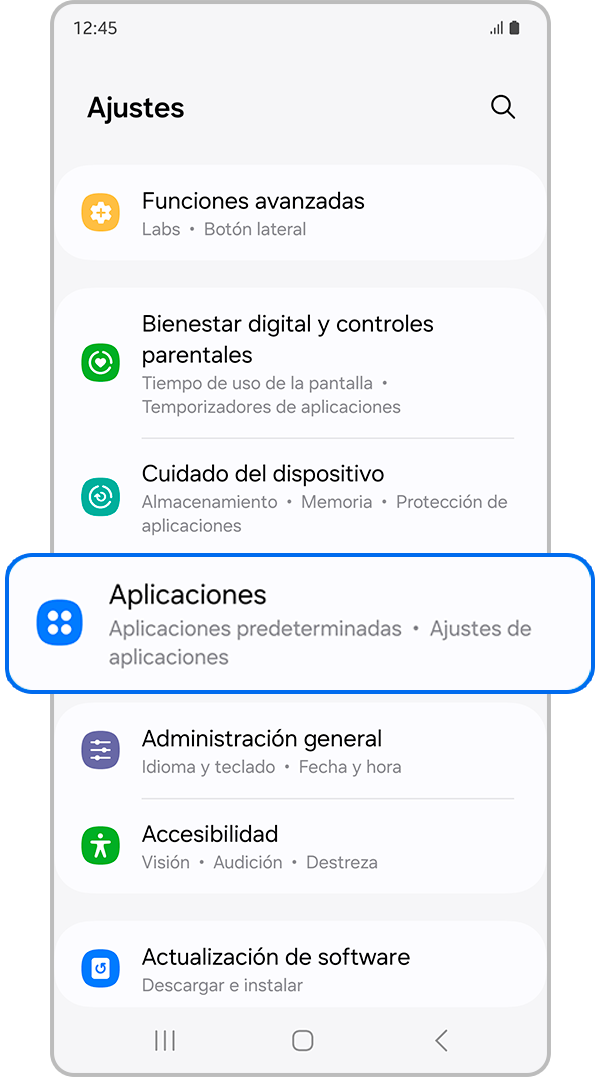
Paso 1. Ingresa en Ajustes y selecciona Aplicaciones.
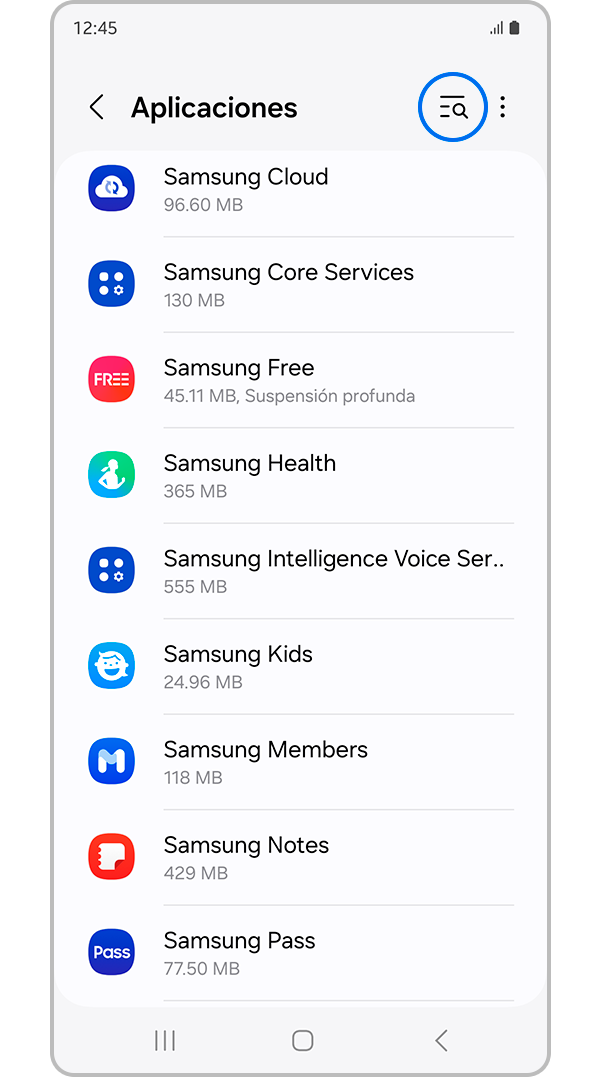
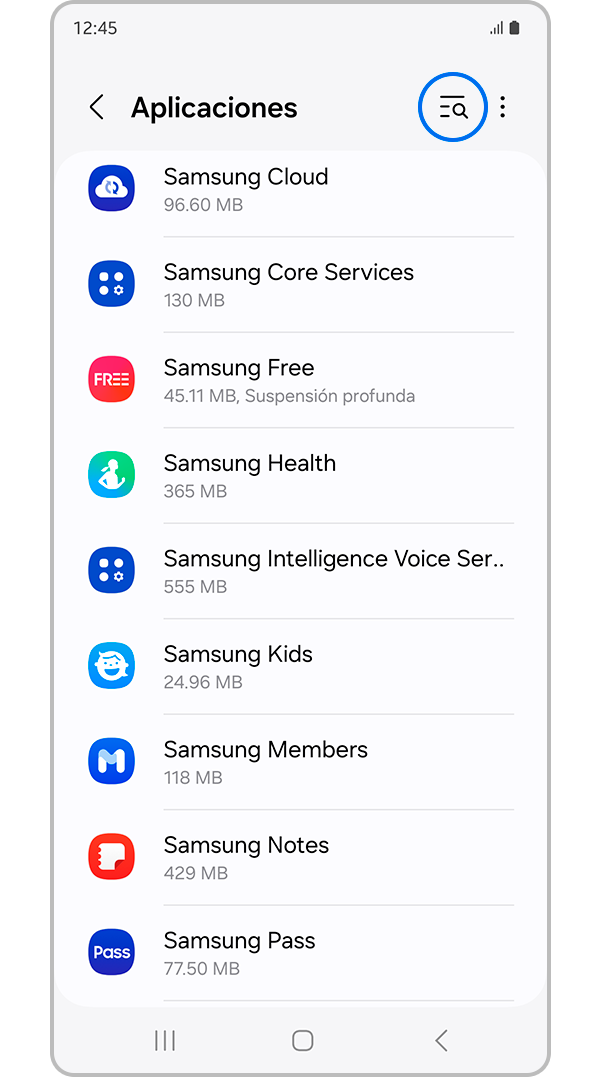
Paso 2. Elije una aplicación de la que desees eliminar el caché, también puedes utilizar la lupa de la parte superior.
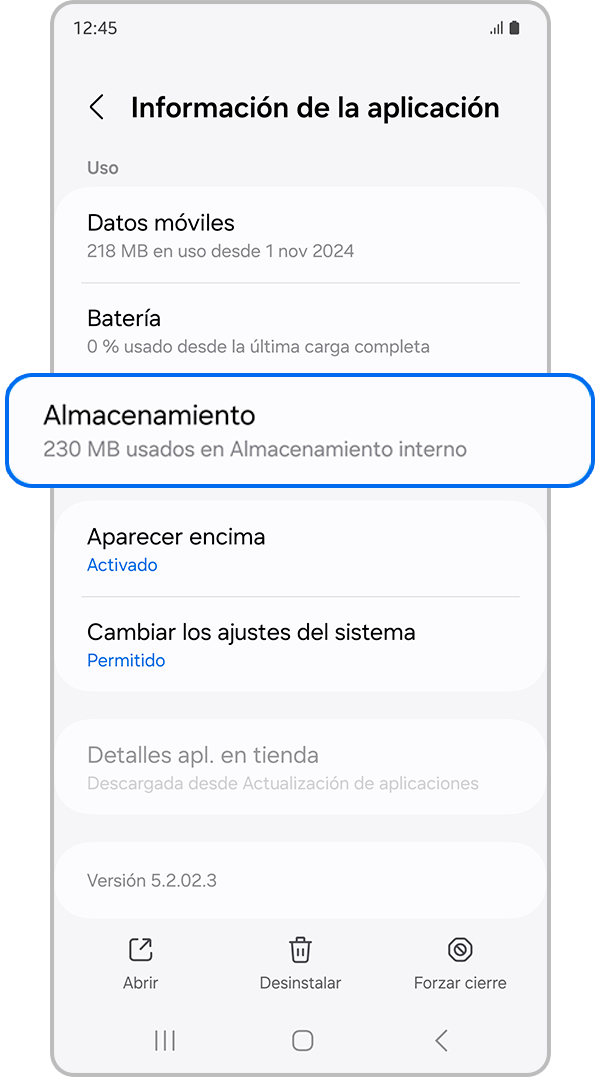
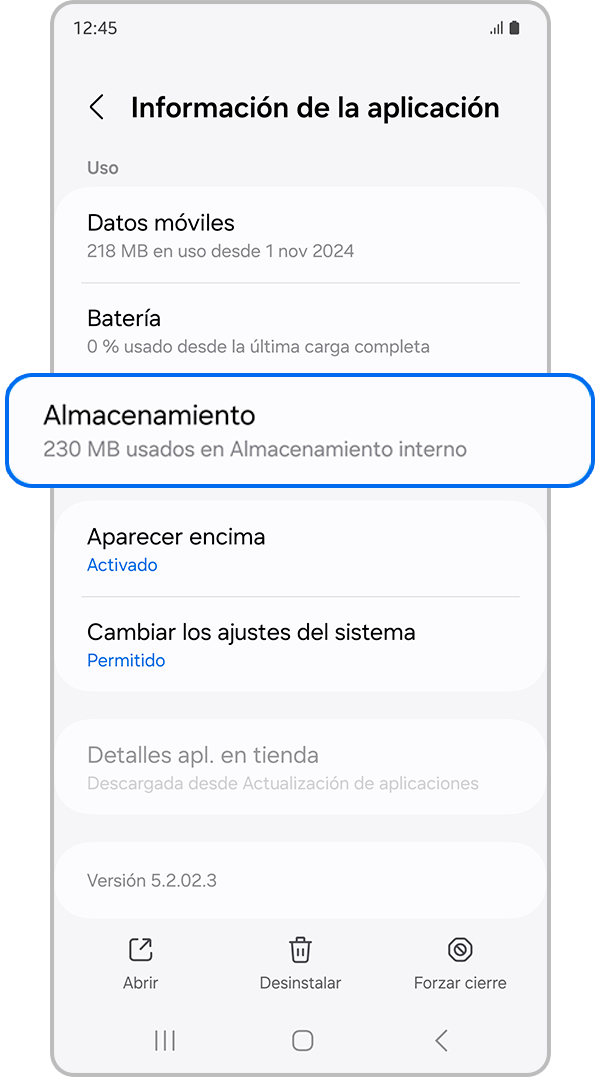
Paso 3. Desliza hacia abajo y selecciona Almacenamiento.
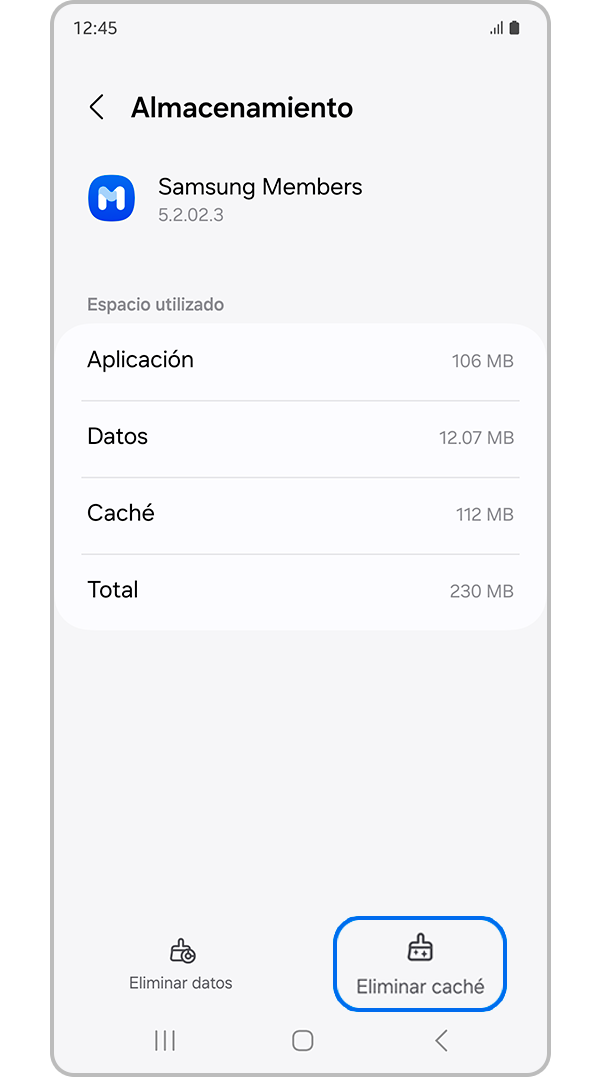
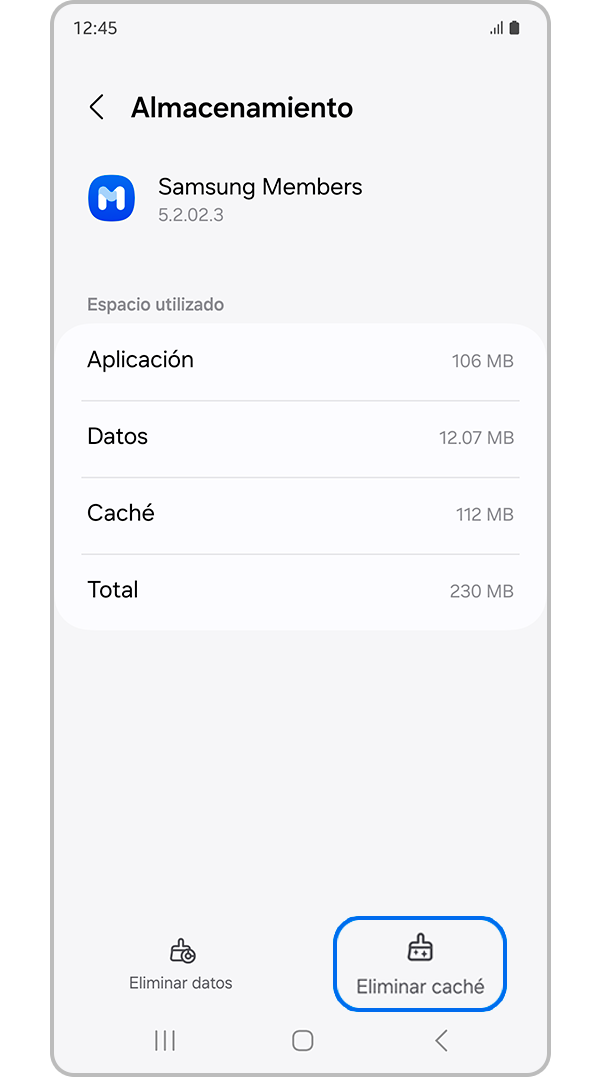
Paso 4. Pulsa sobre Eliminar caché.
Nota:
- Ten cuidado de no seleccionar Eliminar datos. Esto eliminará todos los datos asociados con la aplicación.
También puedes borrar todo el caché de una vez optimizando el dispositivo. Sigue los pasos a continuación.
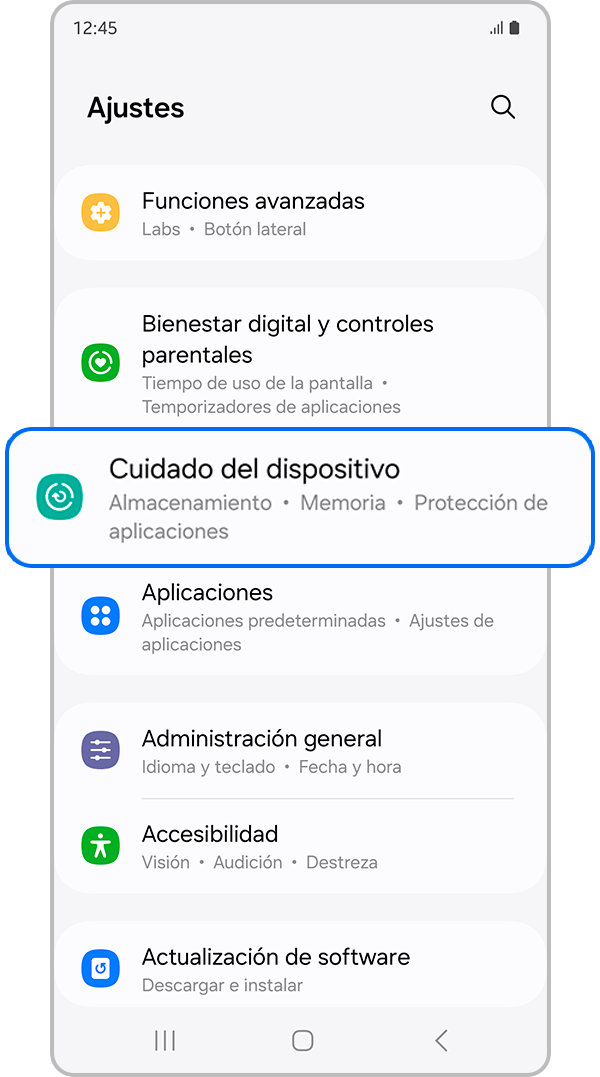
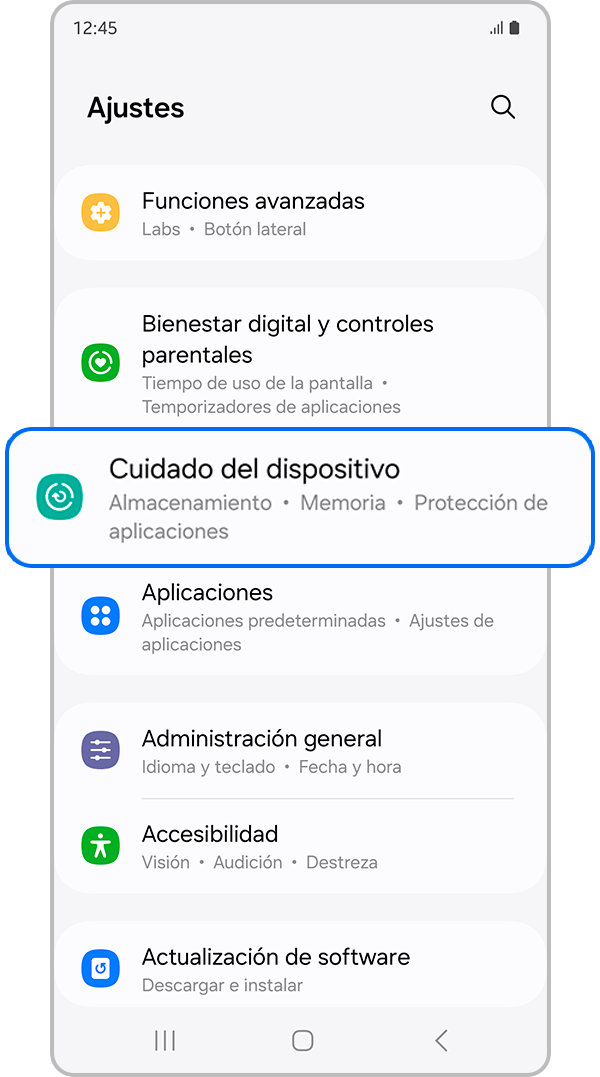
Paso 1. Ingresa en Ajustes y selecciona Cuidado del dispositvo.


Paso 2. Pulsa en Optimizar ahora.
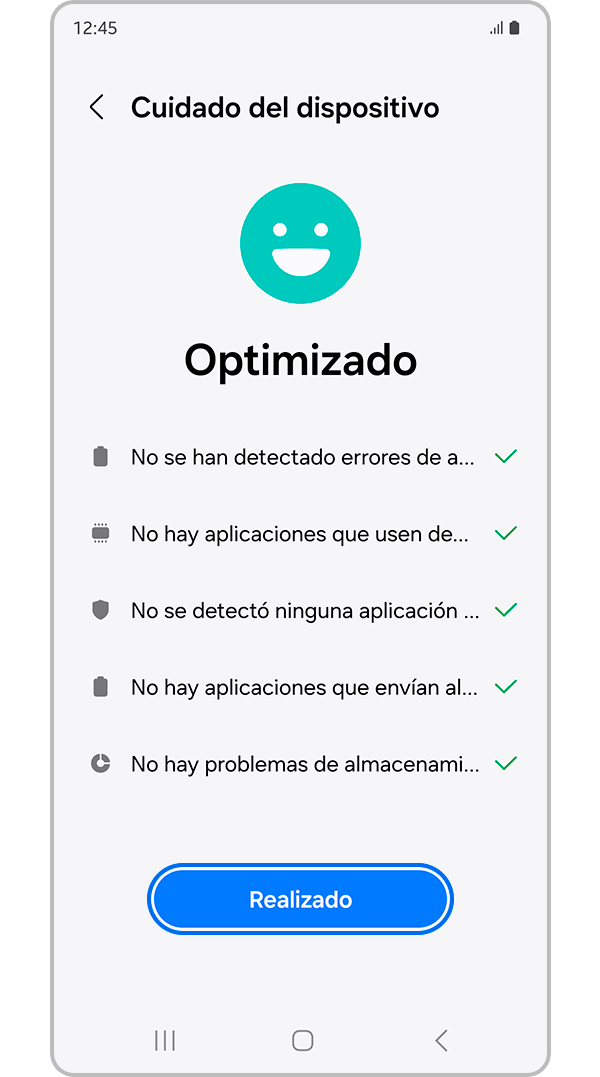
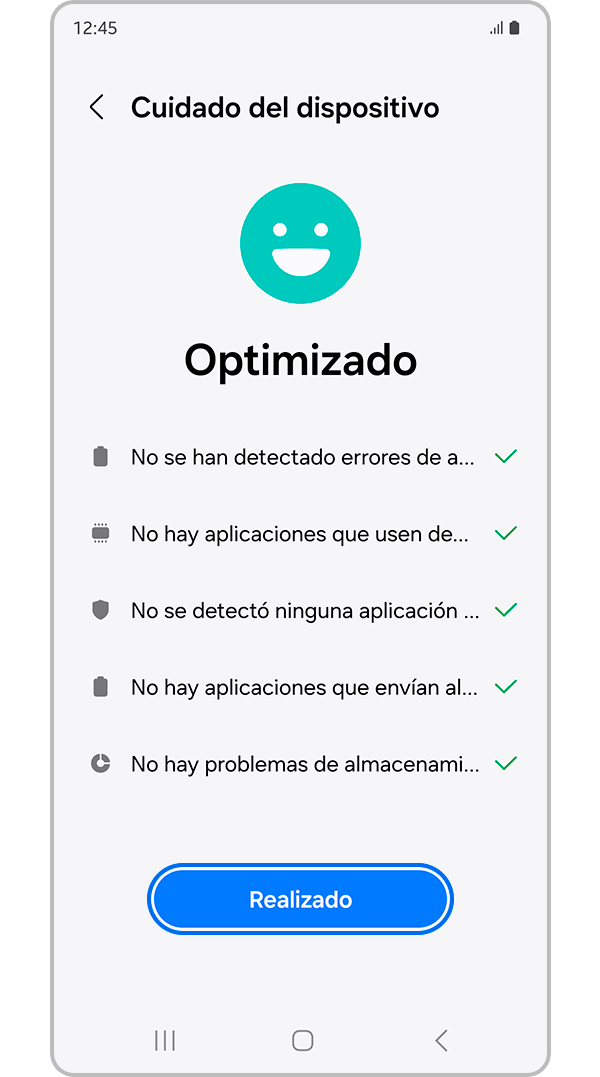
Paso 3. Una vez optimizado tu dispositivo, toca Realizado para finalizar.
Intenta actualizar el software en modo seguro
Si tienes suficiente espacio de almacenamiento en el dispositivo, pero no puedes actualizar el software, puedes intentar realizar la actualización en modo seguro.
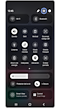

Paso 1. Abre el Panel de acceso rápido y toca el botón Apagar.
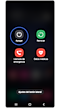

Paso 2. Mantén presionado el botón de Apagar.
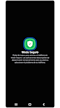

Paso 3. Toca Modo Seguro.
- Al ingresar al modo seguro, ingresa en Ajustes > Actualización de software > en caso de tener una actualización disponible, verifica si la puedes descargar e instalar sin problema.
- Para salir del modo seguro, reinicia el celular normalmente.
La actualización se completó pero el dispositivo falla
Reinicio forzado
Esto detiene procesos que pudieron quedar "trabados" durante la instalación.
Mantén presionados el botón de Encendido y Bajar Volumen al mismo tiempo por 10 segundos hasta que aparezca el logo de Samsung. Encuentra más información en nuestra guía Cómo reiniciar un dispositivo Galaxy.
Actualización de aplicaciones desde Galaxy Store
Abre la Galaxy Store > Menú > Actualizaciones. Asegúrate de que todo esté al día.
Encuentra toda la información en nuestra guía Cómo actualizar aplicaciones en Galaxy Store.
Prueba en Modo seguro
Es posible que una aplicación de terceros esté causando el problema por la nueva actualización. Accede en modo seguro y prueba el funcionamiento del dispositivo.
Paso 1. Primero, apaga completamente el teléfono.
Paso 2. Enciende el dispositivo y, cuando aparezca el logo de Samsung, mantén presionado el botón de bajar el volumen.
Encuentra toda la información del modo seguro en nuestra guía Cómo activar el modo seguro en mi celular Samsung.
Restablecimiento a valores de fábrica
Restablecer la configuración de fábrica de tu dispositivo solo debe usarse como último recurso y después de intentar los pasos anteriores. Un restablecimiento de fábrica eliminará todos los datos y el contenido de tu dispositivo. Antes de realizar un restablecimiento de fábrica, asegúrate de hacer una copia de seguridad de tus datos personales para no perderlos todos.


Gracias por tus comentarios
Por favor responda todas las preguntas.
Información de Contacto
WhatsApp
![]()
![]()



Escanea para ingresar

