Cómo insertar o extraer la tarjeta SIM en tu celular Samsung
Nota: Este contenido de ayuda es aplicable a productos comprados en tiendas de Colombia. Si necesitas ayuda para los productos comprados en España o Latinoamérica, contacta con tu Subsidiaria local de Samsung
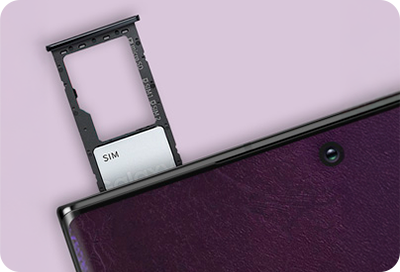
Las tarjetas SIM en los teléfonos Galaxy se pueden reemplazar retirando la bandeja de la tarjeta SIM.
La ubicación de la bandeja y la orientación de la tarjeta SIM varían según el dispositivo, así que consulta las instrucciones a continuación antes de instalar o extraer la tarjeta SIM.
Notas:
- Para comprobar el tipo de tarjeta SIM compatible con tu dispositivo, consulta el manual de usuario de tu equipo.
- Dependiendo del dispositivo y la versión del software, reemplazar la tarjeta SIM mientras el dispositivo está encendido puede provocar que el dispositivo se reinicie.
Comprueba la ubicación de la ranura para la tarjeta SIM
La bandeja de tarjetas SIM puede ubicarse en distintos sitios dependiendo del modelo del equipo. Consulta la siguiente clasificación para identificar la posición exacta según tu dispositivo.
Parte superior izquierda del dispositivo
Galaxy S7 series, S8 series, S9 series, S10 series, S20 series, S23 FE, S24 FE
Galaxy Note8, Note9, Note10+, Note20 Ultra 5G
Galaxy A33 5G, A34 5G, A35 5G, A51 5G, A52 5G, A54 5G, A55 5G, A73 5G
Galaxy Z Fold7, Z Fold8, Z Fold8 Ultra

Lado izquierdo del dispositivo
Galaxy A7, A14, A15, A16, A17 5G, A20, A21, A22 5G, A23 5G, A25 5G, A26 5G, A27 5G, A30, A32 5G, A36 5G, A41, M23 5G, S25 FE
Serie Z Flip y serie Z Fold hasta Fold6 (estando abierto)

Parte inferior izquierda del dispositivo
Galaxy S21 Series, S22, S22+, S23, S23+, S24, S24+, S25, S25+, S26, S26+, S26 FE
Galaxy A36 5G, A37 5G, A53 5G, A56 5G, A57 5G

Lado derecho inferior del dispositivo
Galaxy S22 Ultra, S23 Ultra, S24 Ultra, S25 Ultra, S26 Ultra

Interior del dispositivo (modelos antiguos)
Galaxy J1, Galaxy J2, Galaxy J2 Core, Galaxy J2 Prime, Galaxy J5 (2016), Galaxy J7 (2016), Galaxy S5.

Cómo insertar (extraer) una tarjeta SIM
Paso 1. Inserta el pin de expulsión de la tarjeta SIM de forma recta y firme en el orificio de la bandeja y presiona hacia adentro.

Notas:
- Si extravías el pin de expulsión de la tarjeta SIM, puedes usar un clip de punta recta como sustituto.
Paso 2. Una vez que la bandeja esté ligeramente levantada, retira el pin de expulsión de la tarjeta SIM del orificio y tira de la bandeja hacia afuera con los dedos.

Paso 3. Comprueba los contactos de la tarjeta SIM (el lado metálico) y las muescas de la misma y, a continuación, insértala firmemente en la bandeja. Para extraer una tarjeta SIM ya colocada en la bandeja, simplemente voltea la bandeja y deja caer la tarjeta en tu mano.

Paso 4. Inserta la bandeja lentamente y debidamente alineada en la ranura, asegurándote de que la tarjeta SIM no se mueva de su sitio.

⚠️ Importante:
La ubicación de los orificios para insertar el pin de extracción de la bandeja SIM varía según el dispositivo. Insertar este pin en el lugar incorrecto puede provocar un daño del dispositivo.
Comprueba también que el pin de extracción de la tarjeta SIM no esté doblado. Si no se inserta de manera recta, es posible que la bandeja no se expulse correctamente.
Cómo insertar (extraer) una tarjeta SIM retirando la tapa y la batería
El diseño de colocar la SIM card retirando la batería es característico de los modelos antiguos de Samsung, cuando las tapas traseras y las baterías aún eran extraíbles.
Paso 1. Retira la tapa posterior y la batería.
Paso 2. Extrae o inserta la tarjeta SIM o USIM con los contactos dorados orientados hacia abajo.
Paso 3. Coloca la batería y la tapa posterior.


Gracias por tus comentarios
Por favor responda todas las preguntas.
Información de Contacto
WhatsApp
![]()
![]()



Escanea para ingresar

