Mi dispositivo Samsung no responde a las acciones aéreas del S Pen
Hay muchas razones por las que tu dispositivo Galaxy podría no responder a las acciones aéreas del S Pen. Esta guía cubrirá los pasos de solución de problemas para abordar los problemas comunes, como verificar el alcance del S Pen, quitar accesorios de terceros y restablecer el lápiz, si es necesario.
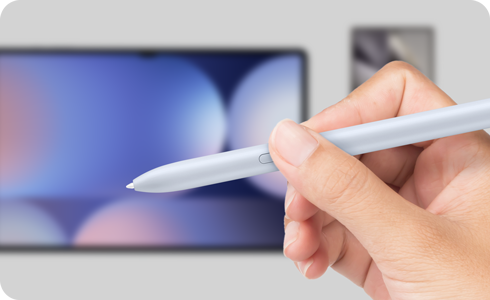
• Las acciones aéreas están disponibles en las series Tab S7, Tab S8, Tab S9, Tab S10, serie Note, Galaxy S21 Ultra, Galaxy S22 Ultra, Galaxy S23 Ultra y Galaxy S24 Ultra.
• Las acciones aéreas no están disponibles con el S Pen del Galaxy S26 Ultra, el S Pen del Galaxy S25 Ultra, el S Pen de la Tab S10 FE+, el S Pen de la Tab S10 FE, el S Pen de la Tab S9+, el S Pen de la Tab S9 FE, el S Pen del Z Fold6, el S Pen del Z Fold5, el S Pen Fold Edition y el S Pen Creator Edition.
Comprueba el rango de operación del S Pen
Para utilizar las acciones aéreas y las funciones remotas, el S Pen debe permanecer a menos de 10 metros de tu teléfono o tablet, sin obstrucciones físicas. Si superas esta distancia, la conexión se perderá.
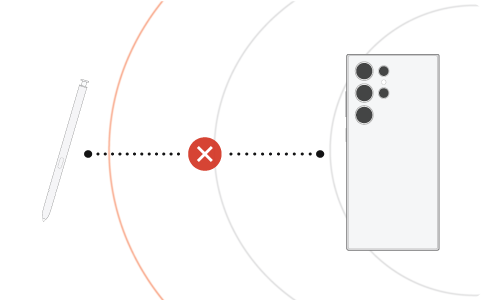
Nota:
- Si el S Pen se desconecta, se volverá a vincular automáticamente si lo acercas al rango de tu dispositivo en menos de cinco minutos. Si aún no es reconocido, retira cualquier funda o cubierta de terceros e intenta conectarlo de nuevo insertándolo o acoplándolo a tu dispositivo.
Revisa la batería y la configuración desde comando aéreo
Verifica el estado de la batería
Para controlar aplicaciones de forma remota, tu S Pen debe tener batería. Para cargarlo, simplemente insértalo en tu teléfono o acóplalo magnéticamente a tu tableta. Solo tomará unos minutos alcanzar la carga completa.

Paso 1. Abre el menú de comando aéreo.

Paso 2. Pulsa el icono de ajustes.
* El ícono de ajustes desaparecerá después de 5 segundos.
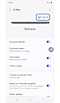

Paso 3. Asegúrate de que tu S Pen tenga suficiente batería.
Verifica si las acciones aéreas están habilitadas
Asegúrate de que las acciones aéreas estén habilitadas en la configuración del S Pen y que las acciones de la aplicación estén activadas para las aplicaciones que deseas usar.
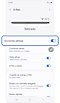

Paso 1. En los ajustes del S Pen, activa e ingresa en la opción Acciones aéreas. (Es posible que algunos S Pen requieran emparejamiento por Bluetooth en este paso).
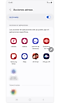

Paso 2. Desplázate hacia abajo hasta la sección de Acciones generales en aplicaciones.
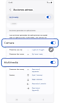

Paso 3. Toca cada aplicación (como la Cámara o la Galería de medios) para activar o desactivar la función según tus necesidades.
Restablecer el S Pen
Si los métodos anteriores no resuelven el problema, intenta restablecer tu S Pen. Este proceso devolverá cualquier función remota personalizada a su configuración predeterminada original.
Para hacerlo, inserta el lápiz en tu teléfono o acóplalo a tu tableta hasta que encaje en su lugar, y sigue estas instrucciones.
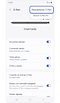

En los ajustes del S Pen, toca Más opciones (tres puntos verticales) en la esquina superior derecha > Toca Restablecer S Pen.
Nota:
- Solo puedes conectar un S Pen original de Samsung que admita Bluetooth de baja energía (BLE) para controlar las aplicaciones de forma remota.
- Puede aparecer una ventana emergente solicitando permiso para utilizar la función de acciones aéreas en ciertas aplicaciones.

Gracias por tus comentarios
Por favor responda todas las preguntas.
Información de Contacto
WhatsApp
![]()
![]()



Escanea para ingresar

