Cómo usar la función Cuidado del dispositivo en mi Samsung Smart TV
Si tu Samsung Smart TV presenta lentitud, problemas de imagen, sonido o falta de espacio de almacenamiento, la herramienta Cuidado del dispositivo puede ayudarte a identificar y corregir estos inconvenientes. En esta guía aprenderás a ejecutar un análisis del televisor, administrar el almacenamiento y utilizar las funciones de autodiagnóstico integradas.

Cuidado del dispositivo es una herramienta de diagnóstico que analiza el estado de tu Samsung TV y muestra su rendimiento de forma rápida. Al ejecutar el análisis, identifica posibles problemas y clasifica el estado del televisor como Bueno o Moderado.
Además, permite limpiar espacio de almacenamiento, liberar memoria, cerrar aplicaciones en segundo plano, realizar diagnósticos y solicitar soporte técnico. Puedes acceder a esta función desde Soporte al cliente y ejecutar un análisis para optimizar el rendimiento del televisor.
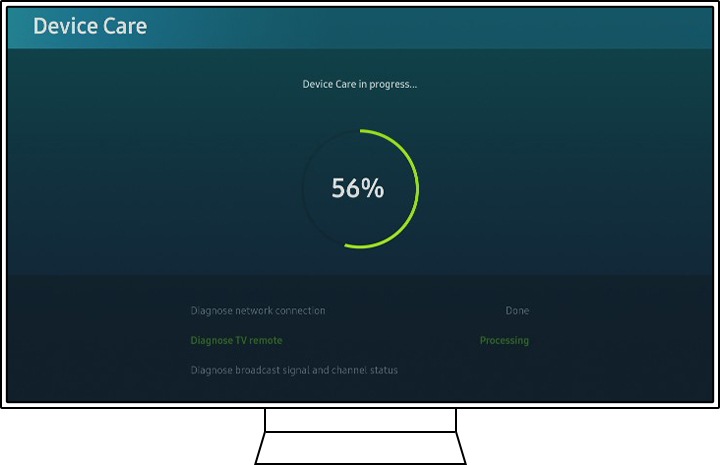
Al iniciar Cuidado del dispositivo, el televisor realiza un análisis automático para detectar y optimizar posibles problemas, como falta de almacenamiento o fallos de rendimiento. Para comenzar, selecciona Iniciar Cuidado del dispositivo; la herramienta revisará el estado general del TV y mostrará cualquier problema detectado junto con las recomendaciones correspondientes.
Sigue las instrucciones a continuación para analizar y optimizar tu televisor con Cuidado del dispositivo.
Paso 1. Pulsa el botón Inicio del control remoto del televisor y selecciona Todos los ajustes.

Paso 2. Navega hasta Soporte técnico y, a continuación, selecciona Cuidado del dispositivo.

Paso 3. Selecciona Iniciar Cuidado del dispositivo en el centro de la pantalla y, a continuación, se iniciará el análisis.
Administrar almacenamiento en el menú Device Care te permite comprobar y organizar los datos que se están utilizando actualmente en el televisor. Si quieres eliminar una aplicación instalada, selecciona el botón Eliminar en la parte superior derecha para eliminar la aplicación seleccionada. Además, si haces clic en el botón Ver detalles de cada aplicación, puedes comprobar la información detallada, como la capacidad total de la aplicación, los datos almacenados y la caché de datos.
- Eliminar: Selecciona la aplicación instalada que quieres eliminar y Haz clic en el botón Eliminar.

- Ver detalles: Comprueba los datos actuales y el uso de la caché de la aplicación, y borra los datos y la caché.

Nota: Al eliminar aplicaciones, es posible que las aplicaciones nativas o de fábrica no sean seleccionables.
En el menú Autodiagnóstico, puedes probar las diversas condiciones de tu televisor directamente para determinar si hay alguna anomalía. Si el televisor está causando problemas, utiliza la Prueba de video, la Prueba de imagen y la Prueba de sonido para determinar el problema. También puedes verificar el HDMI, la señal de red y la conexión Smart Hub en este menú.
- Prueba de video: Cuando experimentes un problema con la calidad de video del televisor, utiliza la Prueba de video. El video de prueba se reproducirá con la más alta calidad de tu televisor, luego mira la pantalla cuidadosamente durante unos segundos para examinar si hay defectos.

- Prueba de imagen: Cuando experimentes un problema con la calidad de imagen del televisor, utiliza la Prueba de imagen. Se mostrará la imagen de prueba, luego mira la pantalla cuidadosamente durante 5 segundos para examinar si hay defectos.
- Prueba de sonido: Cuando experimentes un problema con la calidad de sonido del televisor, utiliza la Prueba de sonido. La melodía de prueba se reproducirá con el dispositivo de salida de sonido actual, luego escucha cuidadosamente para examinar si el sonido es normal.
- Solución de problemas de HDMI: Esta prueba diagnostica si el cable HDMI está conectado correctamente al puerto HDMI del televisor. Selecciona el puerto HDMI del dispositivo externo que se va a probar como se muestra a continuación y luego haz clic en el botón Siguiente para iniciar el diagnóstico.

- Información de la señal: Cuando verifiques la señal del dispositivo externo actual, utiliza la Información de señal. También puedes probar el cable HDMI y comprobar el historial de la señal.
- Prueba de conexión del Smart Hub: Esta prueba puede diagnosticar una conexión de red inalámbrica. Puede tardar unos minutos en realizar DNS, pruebas de bloqueo de ISP, etc.
- Restablecer el Smart Hub: Puedes restablecer todas las configuraciones del Smart Hub, las aplicaciones descargadas y las cuentas almacenadas en el televisor con el PIN.
Nota:
- El video/imagen que se muestra en la prueba es la mejor calidad que tu televisor puede proporcionar. Sin embargo, la calidad puede variar dependiendo de la fuente que se utilice.
- Si detectas un problema con la prueba, el televisor podría tener un problema. Ponte en contacto con el soporte técnico de Samsung para obtener ayuda.
Nota: Las capturas de pantalla del dispositivo y el menú son solo una muestra en inglés, pero está disponible en el idioma de tu país.


Centros de servicio


Ubica el centro de servicio Samsung más cercano para la revisión de tu producto.

Gracias por tus comentarios
Por favor responda todas las preguntas.
Contáctanos
LiveChat
![LiveChat]()
![LiveChat]()


Lunes a Domingo
8:00 a.m. a 12:00 a.m.