Cómo comprar aplicaciones en Google Play Store y Galaxy Store
Puedes adquirir aplicaciones, juegos y contenido digital tanto en Google Play Store como en Galaxy Store utilizando diferentes métodos de pago. Para realizar una compra, es necesario iniciar sesión con tu cuenta de Google o tu cuenta Samsung. Si es tu primera compra, el método de pago que registres quedará asociado a la cuenta correspondiente.

Puedes comprar aplicaciones, juegos y otro contenido directamente desde Google Play Store o Galaxy Store siguiendo estos pasos:
Paso 1. Abre la tienda desde la que deseas realizar la compra (Google Play Store o Galaxy Store).
Paso 2. Busca la aplicación o el contenido que deseas adquirir.
Paso 3. Toca el precio del producto.
Paso 4. Selecciona un método de pago registrado o agrega uno nuevo si es necesario.
Sigue las instrucciones que aparecen en pantalla para confirmar y completar la compra.
Nota: Los métodos de pago disponibles pueden variar según tu ubicación, el contenido que deseas comprar y la tienda que estés utilizando.
Google Play puede admitir tarjetas de crédito o débito, PayPal, facturación del operador y otros métodos según tu región. Cómo añadir, quitar o modificar métodos de pago de Google Play.


Paso 1. Abre la aplicación Play Store en tu dispositivo y toca tu foto de perfil, ubicada en la esquina superior derecha.


Paso 2. Selecciona Pagos y suscripciones.


Paso 3. Ingresa a Agrega una forma de pago a tu Cuenta de Google.
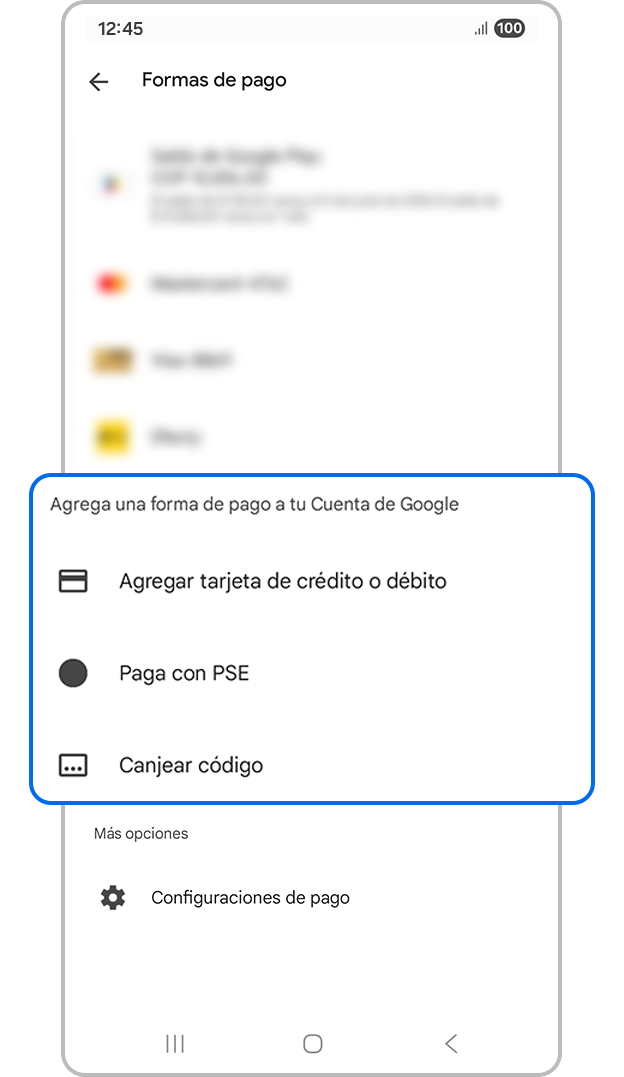
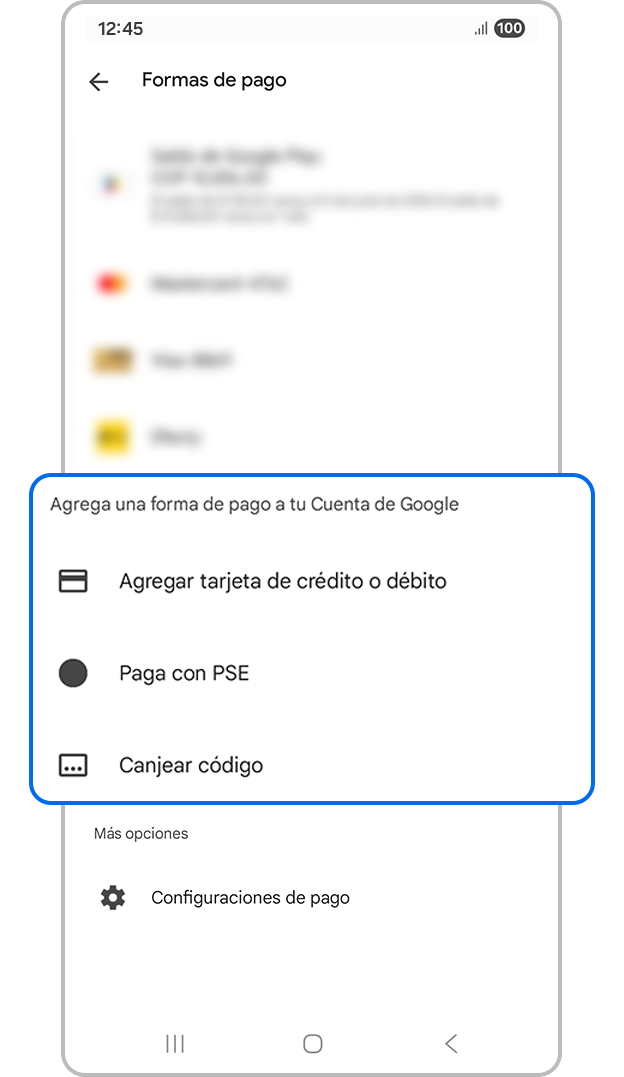
Paso 4. Pulsa Agregar tarjeta de crédito o débito.
*Captura los datos de tu tarjeta en los campos solicitados y cuando hayas terminado, selecciona Guardar tarjeta para completar el registro.
Si ya no deseas utilizar una tarjeta o método de pago en Google Play Store, puedes eliminarlo fácilmente desde la configuración de pagos de tu cuenta. Sigue los pasos a continuación para administrar tus métodos de pago de forma rápida y segura.
Paso 1. Abre la aplicación Play Store en tu dispositivo y toca tu foto de perfil, ubicada en la esquina superior derecha.
Paso 2. Selecciona Pagos y suscripciones, luego ingresa a Formas de pago.
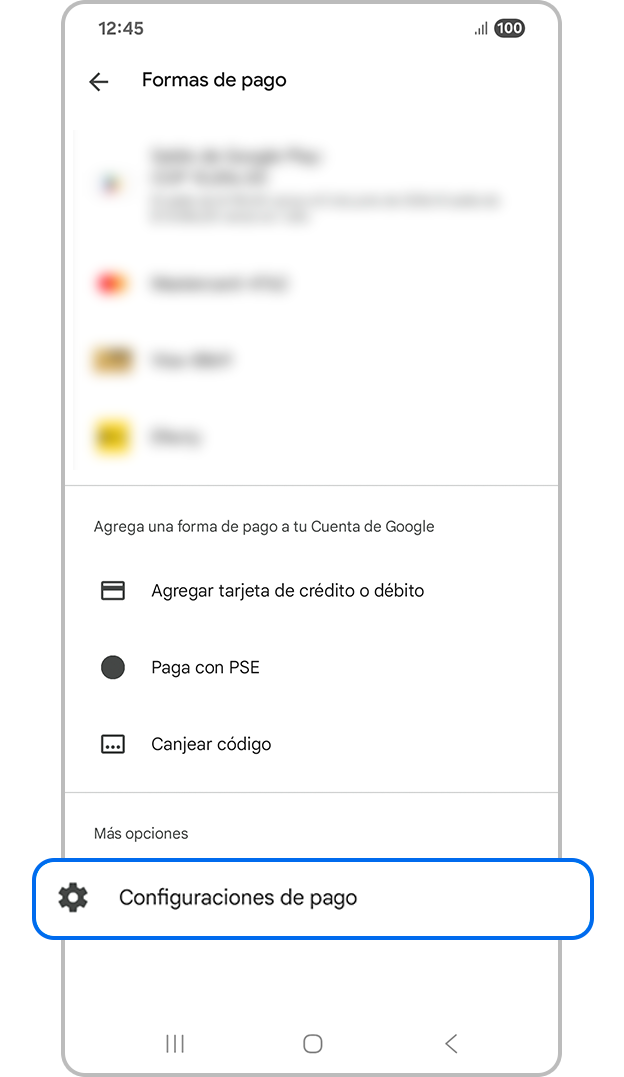
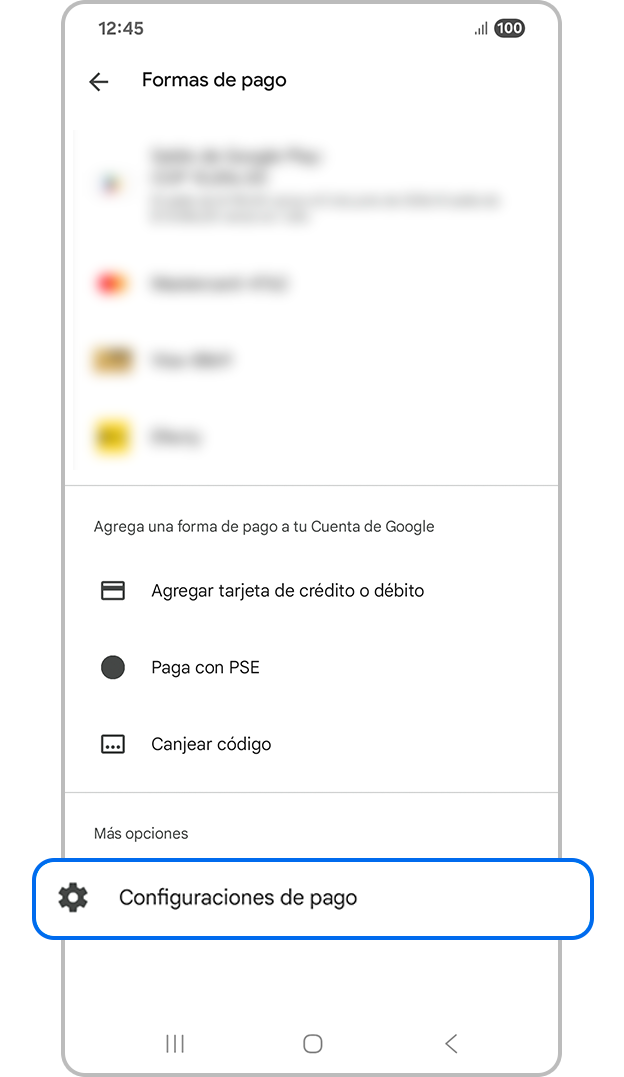
Paso 3. Desplázate hasta la parte inferior y selecciona Configuraciones de pago.
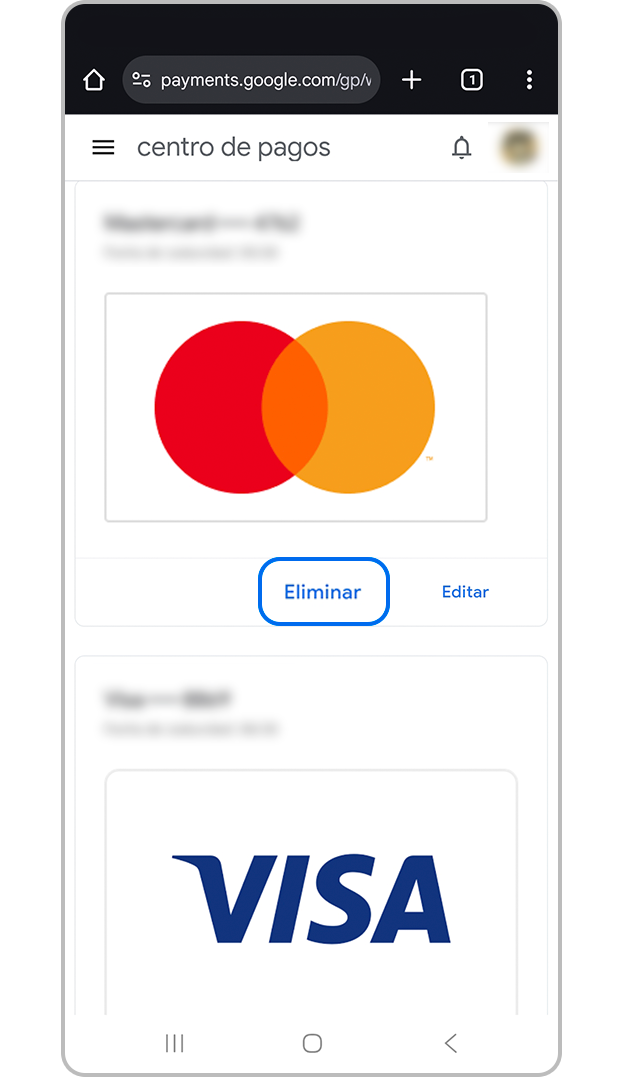
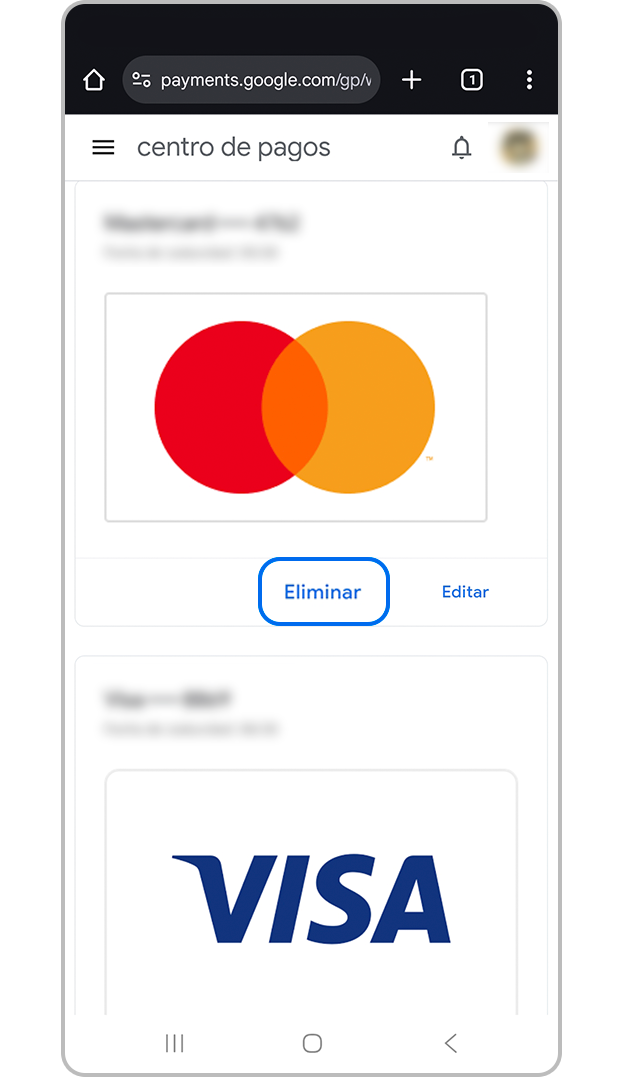
Paso 4. Se abrirá el Centro de pagos de Google. Selecciona la tarjeta o el método de pago que deseas eliminar y pulsa Eliminar. Después, confirma la acción tocando Quitar y guardar.
Galaxy Store puede permitir pagos mediante tarjeta de crédito o débito, Samsung Pay, facturación telefónica y otros métodos compatibles según tu país o región. Samsung Checkout.


Paso 1. Abre Galaxy Store y pulsa Menú.


Paso 2. Selecciona Formas de pago.


Paso 3. En la pantalla Mis métodos de pago, toca Añadir tarjeta de crédito o elige otro método de pago disponible.
Si la aplicación lo solicita, autoriza los permisos necesarios. Después, ingresa los datos de tu método de pago manualmente o utiliza la opción de escaneo para capturarlos de forma automática. Finalmente, sigue las instrucciones en pantalla para completar el registro y guardar la información.
Si tienes un cupón promocional o una tarjeta de regalo, puedes utilizarlo para obtener descuentos en aplicaciones y contenido digital. Cómo me registro y cómo puedo usar cupones en Galaxy Store.

Paso 1. Abre Galaxy Store y pulsa Menú.
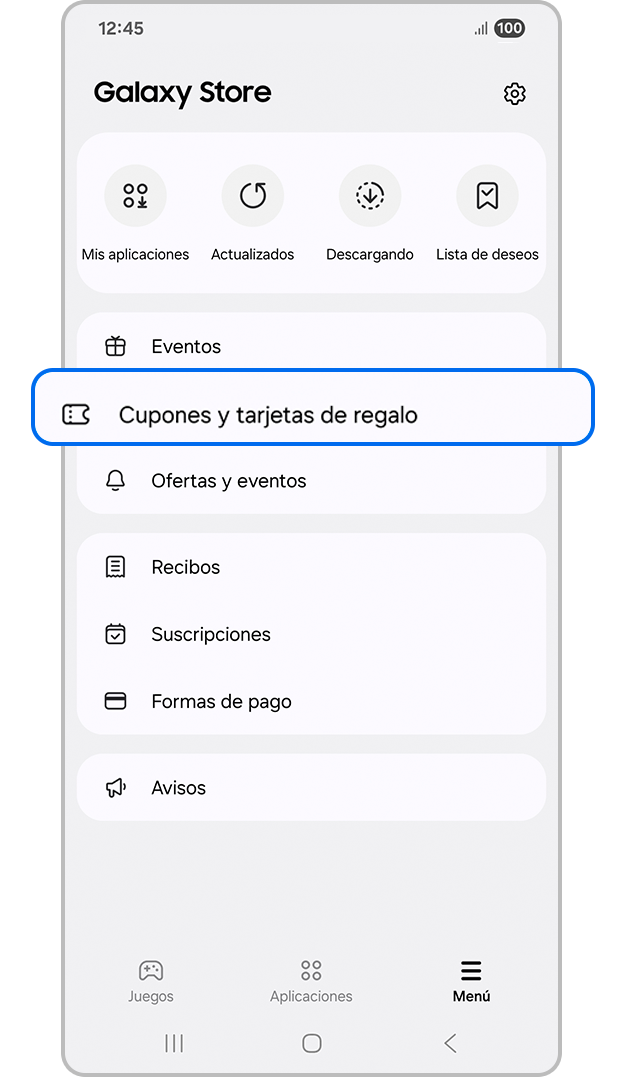
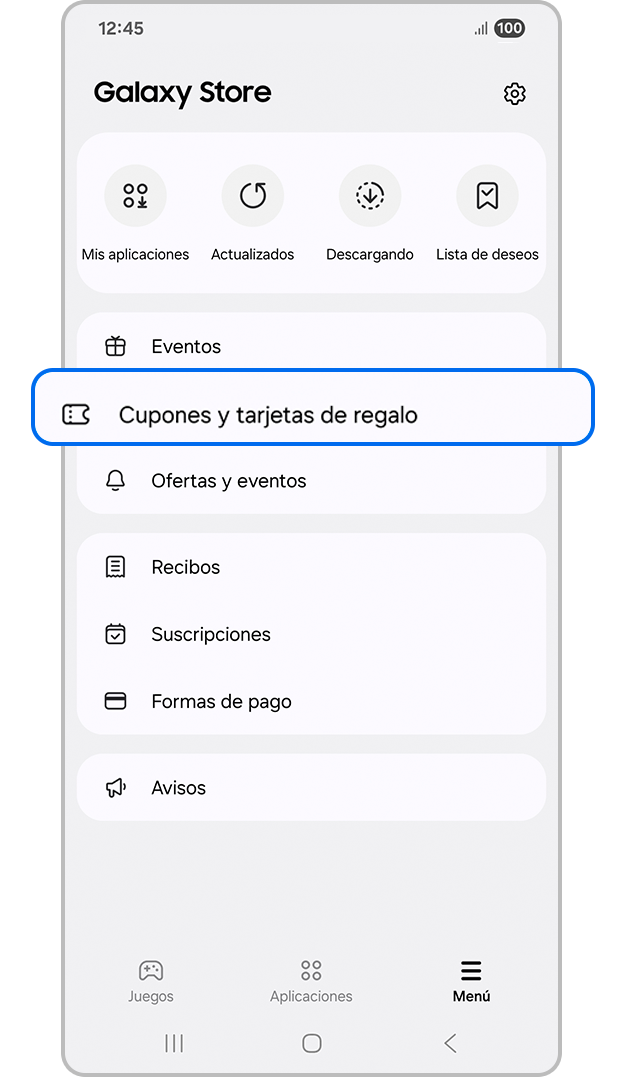
Paso 2. Selecciona Cupones y tarjetas de regalo.
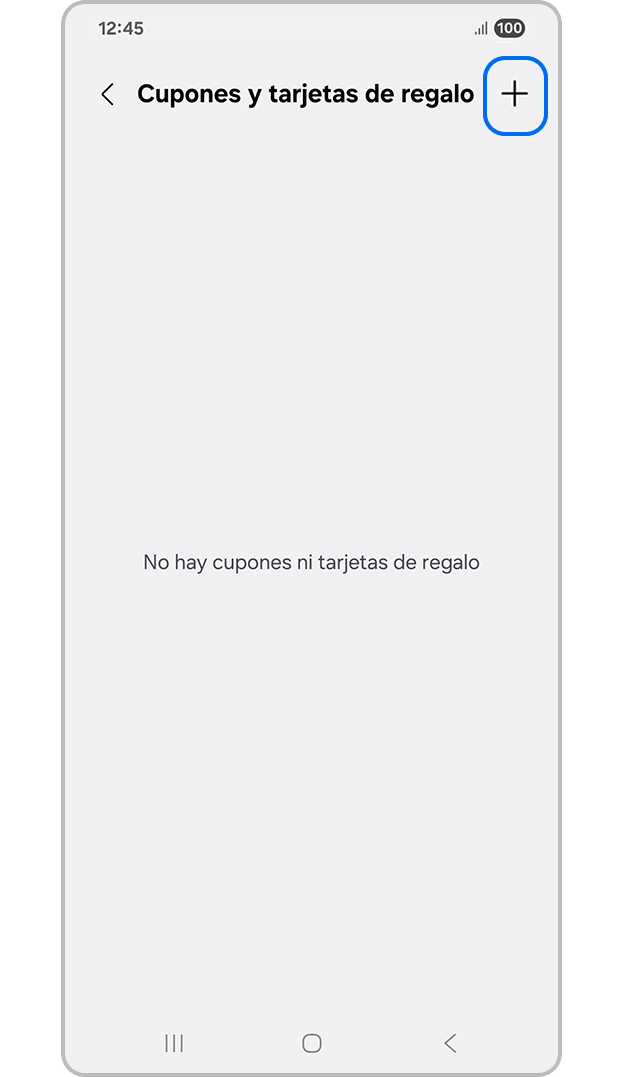
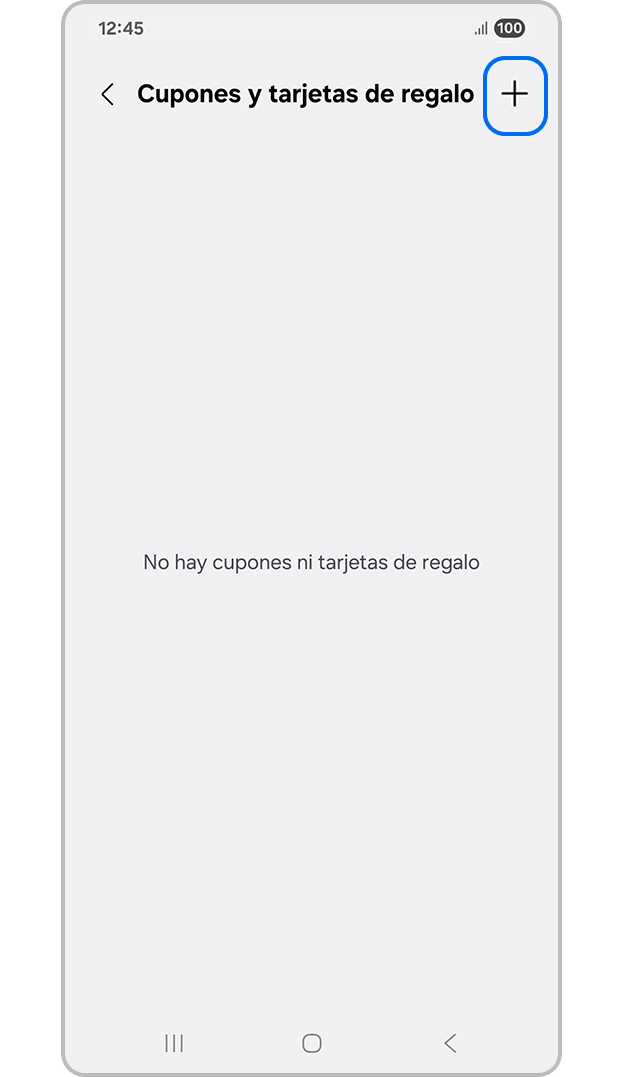
Paso 3. Toca el ícono + ubicado en la esquina superior derecha.
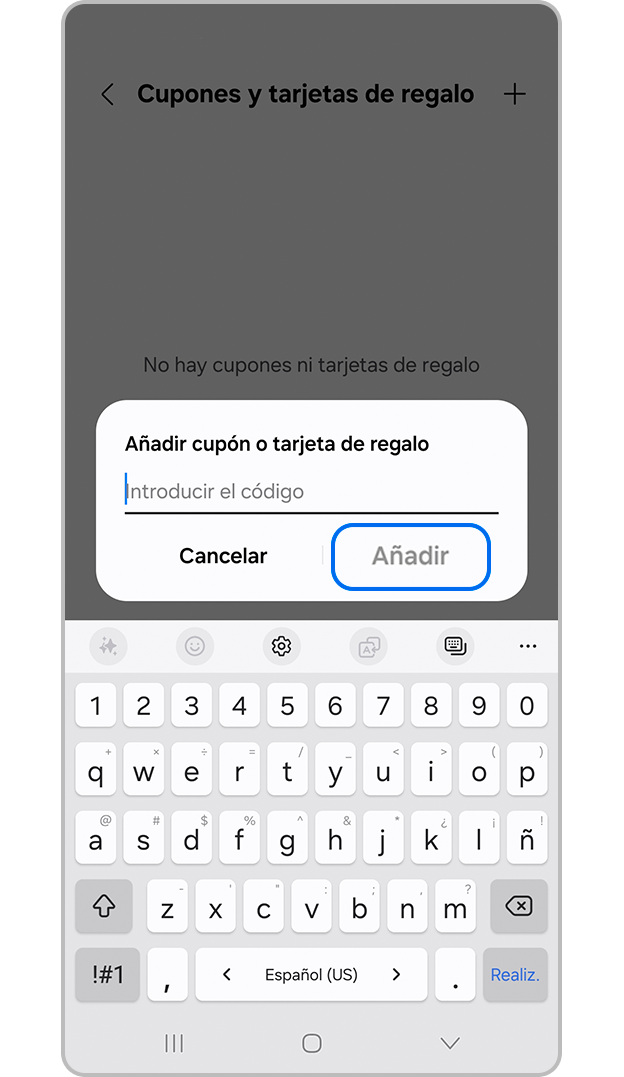
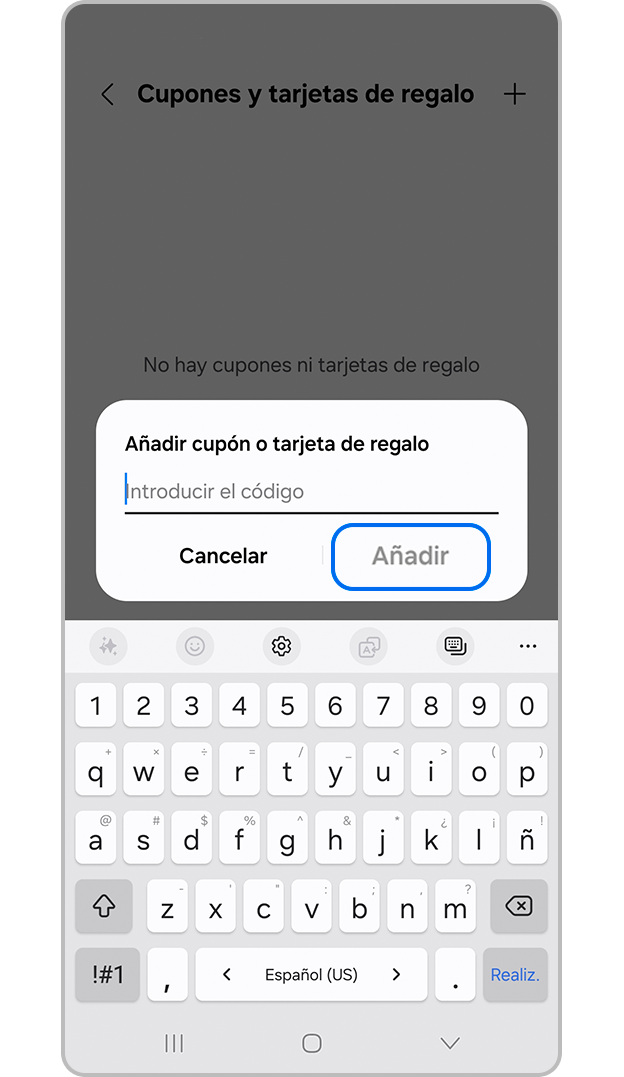
Paso 4. Ingresa el código de tu cupón o tarjeta de regalo en el campo correspondiente y pulsa Añadir para registrar el código en tu cuenta.
Para registrar y utilizar cupones en Galaxy Store, primero debes iniciar sesión con tu Cuenta Samsung. Ten en cuenta que solo puedes canjear un cupón por cada compra. Si el total de tu compra supera el valor del cupón, podrás pagar la diferencia con otro método de pago disponible. Además, si cancelas la compra antes de descargar el contenido, los cupones no utilizados podrán recuperarse y utilizarse en futuras compras.
Nota: Los nombres de los menús, las rutas y los diseños de pantalla pueden variar según el modelo de tu dispositivo, la versión del software o de la aplicación.
Si tienes dificultades con tu dispositivo móvil, tableta o wearables de Samsung, puedes enviarnos una pregunta en la aplicación Samsung Members.
Esto nos permite observar más de cerca lo que está sucediendo. Los datos son anónimos y solo se conservan durante la investigación. Obtén más información sobre cómo enviar un informe de error a través de Cómo usar la aplicación Samsung Members
Gracias por tus comentarios
Por favor responda todas las preguntas.
Contáctanos
LiveChat
![LiveChat]()
![LiveChat]()


Soporte Técnico
Tienda Online