Cómo solucionar un retraso de audio

¿Has notado que el sonido no coincide con la imagen al ver una película o jugar videojuegos? Este problema puede ocurrir cuando el televisor está conectado a una barra de sonido u otro dispositivo externo, provocando una desincronización entre el audio y el video. Sigue la guía de solución de problemas a continuación para identificary corregir el retraso de audio.
¿Por qué se produce un retraso de audio?
El retraso de audio puede deberse a una ligera diferencia en el procesamiento de las señales de video y audio transmitidas por la emisora. Aunque normalmente es imperceptible, en ocasiones puede hacerse evidente.
Si el problema no proviene de la transmisión, es posible que esté relacionado con un dispositivo externo conectado al televisor, como un decodificador o equipo de streaming, debido a diferencias en la velocidad de transmisión de las señales. Verifica las conexiones y la configuración de audio del televisor y sigue la guía de solución de problemas para corregir la desincronización.
Intenta ajustar la tasa de transferencia de audio siguiendo los pasos a continuación.
Paso 1. Presiona el botón Inicio y navega a Todos los ajustes.
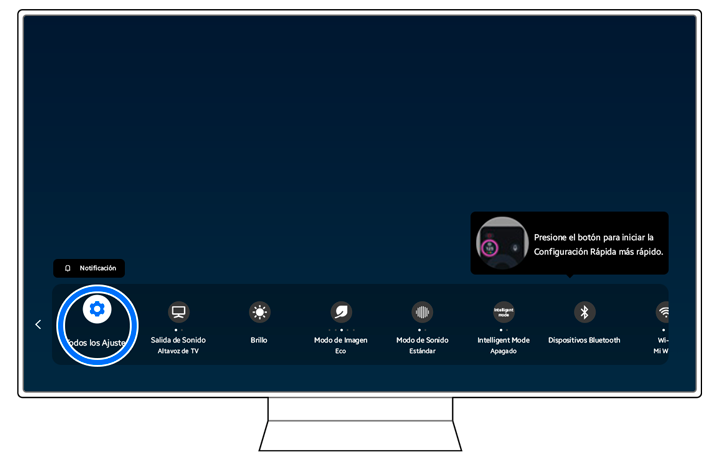
Paso 2. Selecciona Sonido > Configuración Experta.

Paso 3. Selecciona Retraso de Audio de Salida Digital.

Paso 4. Aumenta o disminuye la salida de audio digital con el control deslizante.
Si el audio es más rápido que lo que se muestra en la pantalla, mueve el control deslizante hacia la derecha para aumentar el número.
Nota: La transmisión de audio y video de forma inalámbrica puede transmitir datos más lentamente y puede causar demoras en la sincronización de audio.
¿Notas el retraso del audio cuando reproduces contenido descargado, como películas? Si es así, es posible que el audio del contenido que intentas reproducir en tu televisor no esté sincronizado correctamente. Verifica los códecs de video compatibles en el manual del usuario.

Nota:
- Debido a que las especificaciones se basan en los estándares actuales de conectividad y decodificación de 8K, es posible que no se admitan futuros estándares de conectividad, transmisión y decodificación. La actualización para cumplir con los estándares futuros puede requerir la compra de dispositivos adicionales.
- Es posible que no se admitan algunos estándares de terceros.
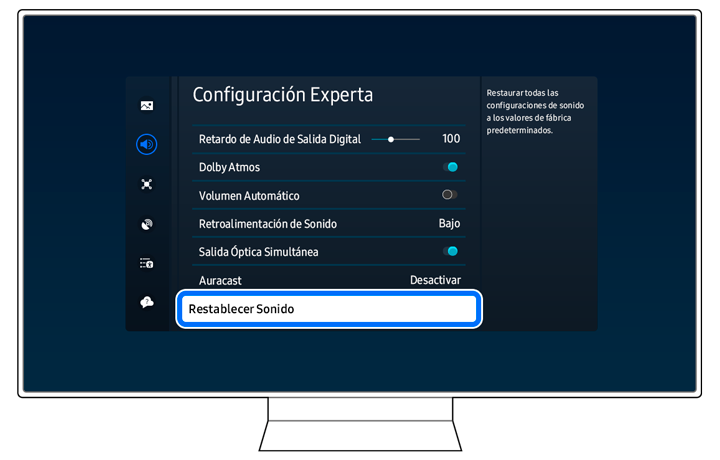
Paso 1. Selecciona Configuración en el lado izquierdo de la pantalla y luego selecciona Todos los Ajustes.
Paso 2. Selecciona Sonido y luego selecciona Configuración experta.
Paso 3. Selecciona Restablecer Sonido.
Actualiza el firmware a la última versión para obtener el mejor rendimiento de tu televisor.
Paso 1. Navega hasta Todas las Configuraciones y selecciónalas. Luego, selecciona Soporte y por último, Actualización de software. Selecciona Actualizar ahora.
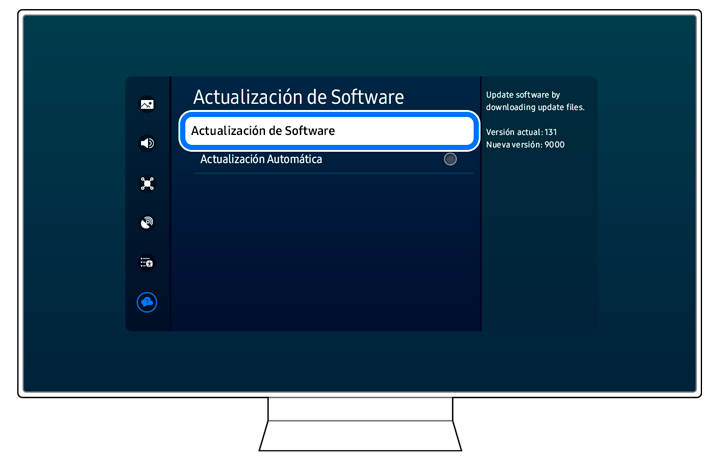
Paso 2. Selecciona Actualizar Ahora.
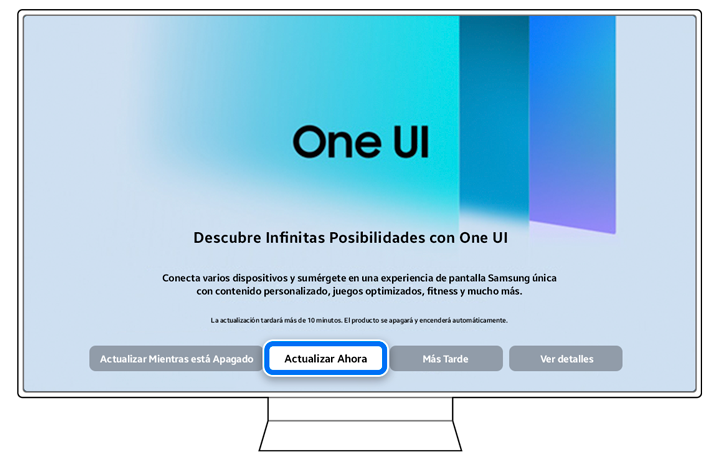
Paso 3. Revisa los detalles de la actualización e inicia el procedimiento presionando en Actualizar ahora.
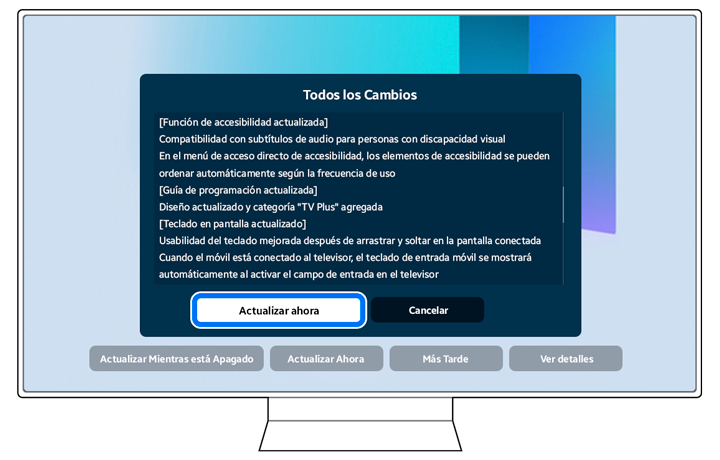
Paso 4. La actualización tardará al menos 10 minutos en completarse. Luego, el televisor se reiniciará automáticamente.
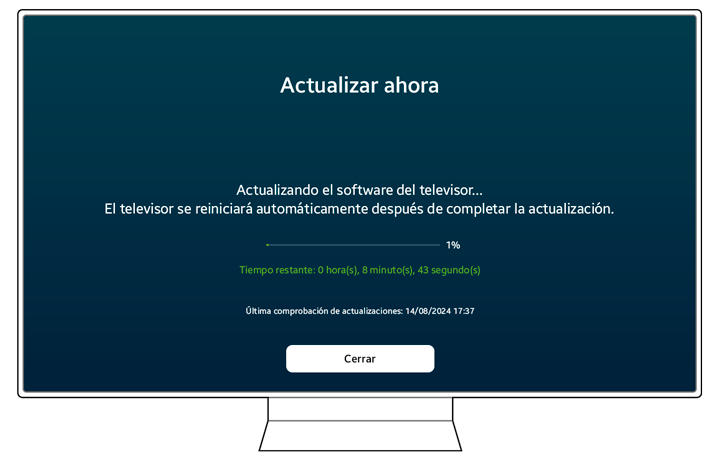
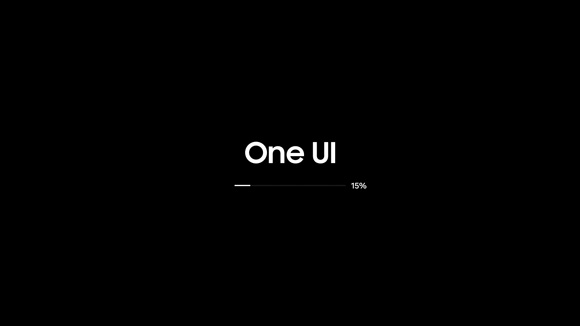
Paso 5. Espera unos momentos hasta que se complete la actualización, cuando haya finalizado presiona en Comenzar.
Nota:
- Si tienes problemas con tu Samsung Smart TV, siempre debes verificar si hay actualizaciones de software disponibles, ya que pueden contener una solución para tu problema.
- Las capturas de pantalla y los menús del dispositivo pueden variar según el modelo del dispositivo y la versión del software.
Gracias por tus comentarios
Por favor responda todas las preguntas.
Contáctanos
LiveChat
![LiveChat]()
![LiveChat]()


Soporte Técnico
Tienda Online