Cómo iniciar sesión con Google
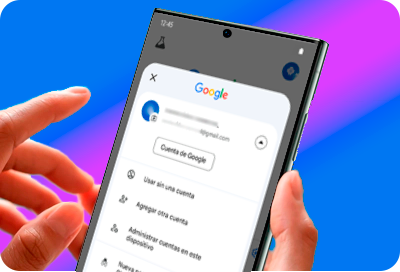
Iniciá sesión con tu Cuenta de Google
Si querés iniciar sesión en tu cuenta Samsung con tu cuenta de Google. Abrí la Cuenta Samsung > Iniciá sesión con Google > Realizá una Verificación en dos pasos.


Paso 1. Abrí la cuenta Samsung y en la pantalla de inicio de sesión, tocá Iniciar sesión con Google.


Paso 2. Seleccioná qué Cuenta Google deseas utilizar para iniciar sesión.


Paso 3. Tendrás que realizar una Verificación en dos pasos utilizando el código que recibirás en tu número de teléfono. Luego podés usar tu cuenta de Google con tu cuenta Samsung.
Si ya iniciaste sesión con una cuenta Samsung pero querés iniciar sesión con tu cuenta Google.
Seguí estos pasos:


Paso 1. Ejecutá el menú Configuración y tocá la opción Servicios de Google.


Paso 2. En esta pantalla, tocá el botón iniciar sesión en tu cuenta de Google.


Paso 3. Seleccioná la Cuenta de Google que deseas utilizar.
Si tenés dificultades con tu dispositivo móvil, tableta o wearables de Samsung, podés enviarnos una pregunta en la aplicación Samsung Members.
Esto nos permite observar más de cerca lo que está sucediendo. Los datos son anónimos y solo se conservan durante la investigación. Obtené más información sobre cómo enviar un informe de error a través de Cómo usar la aplicación Samsung Members


Centros de servicio


Ubicá el centro de servicio Samsung más cercano para la revisión de tu producto.

Gracias por tus comentarios
Por favor, responde todas las preguntas.
Estamos para vos
LiveChat
![LiveChat]()
![LiveChat]()


Lunes a Domingo
8:00 a.m. a 12:00 a.m.