วิธีการตั้งค่า Samsung Wallet
Samsung Wallet คืออะไร?
Samsung Wallet เป็นแอพแบบครบวงจรสำหรับจัดเก็บข้อมูลสำคัญต่างๆ ได้อย่างสะดวกและปลอดภัย เช่น บอร์ดดิ้งพาส, ดิจิทัลคีย์, เมมเบอร์ชิพ และตั๋ว คุณสามารถปลดล็อกประตูและเข้าถึงบริการต่างๆ ได้เพียงแตะหรือปัดอุปกรณ์ของคุณด้วยกระเป๋าสตางค์ดิจิทัลนี้
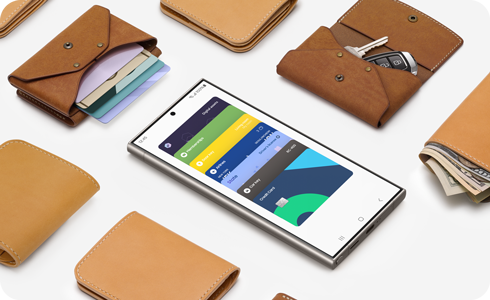
ฟีเจอร์ของ Samsung Wallet
Samsung Wallet เป็นวิธีที่ง่ายที่สุดในการจัดเก็บรหัสผ่าน ที่อยู่ และบัตรสมาชิก สร้างสภาพแวดล้อมที่ปลอดภัยซึ่งช่วยให้คุณจัดการข้อมูลโดยที่ข้อมูลส่วนบุคคลทั้งหมดของคุณจะได้รับการคุ้มครองอย่างดีด้วยการรักษาข้อมูลทั้งหมดนี้ให้ปลอดภัยผ่านข้อมูลไบโอเมตริกซ์ของคุณ
คุณสามารถเพิ่มบัตรของขวัญ ตั๋ว หรือดิจิทัลคีย์ลงในอุปกรณ์ของคุณได้ คุณยังสามารถจัดเก็บและตรวจสอบข้อมูลส่วนบุคคลของคุณด้วยวิธีที่ง่ายและปลอดภัย:
- ค้นพบข้อเสนอ, บัตรของขวัญ, โปรโมชั่น และข้อเสนอจากร้านค้าในท้องถิ่นและระดับประเทศหลายพันแห่ง
- จัดเก็บรหัสผ่านและที่อยู่เพื่อใช้ในการท่องเว็บออนไลน์ที่ง่ายขึ้น
- ปลดล็อค, ล็อค, สตาร์ทรถของคุณ และอื่นๆ อีกมากมายจากสมาร์ทโฟนของคุณด้วยเทคโนโลยี UWB ที่ปฏิวัติวงการ
การตั้งค่า Samsung Wallet
หากคุณมีอุปกรณ์ที่รองรับ Samsung Wallet ควรจะติดตั้งบนโทรศัพท์ของคุณอยู่แล้ว หากยัง โทรศัพท์ของคุณอาจไม่มีซอฟต์แวร์ล่าสุด ในกรณีนี้ คุณควรดาวน์โหลดการอัปเดตซอฟต์แวร์ที่มีอยู่ในเมนู ""การตั้งค่า"" ของอุปกรณ์ของคุณก่อน
หากต้องการตั้งค่า Samsung Wallet ให้ทำตามขั้นตอนดังนี้:


ขั้นตอนที่ 1 เปิด Samsung Wallet > ให้สิทธิ์การเข้าถึงสิทธิ์ที่จำเป็น


ขั้นตอนที่ 2 ลงชื่อเข้าใช้ บัญชี Samsung > เลือก วิธีการยืนยัน


ขั้นตอนที่ 3 ยืนยันด้วยข้อมูลรับรองความปลอดภัยที่คุณต้องการ > เพิ่มรายการแรกของคุณเพื่อเริ่มใช้ Samsung Wallet
หมายเหตุ: รูปภาพที่ใช้เป็นการจำลองเพื่อจุดประสงค์ในการอธิบาย และ UI จริงอาจแตกต่างกันไปตามเวอร์ชันระบบปฏิบัติการ, รุ่นอุปกรณ์, ภูมิภาค, ฯลฯ
วิธีเปิดใช้งานแรบบิท วอลเล็ท (Rabbit Wallet)


ขั้นตอนที่ 1 เปิดบัญชีแรบบิทวอลเล็ท


ขั้นตอนที่ 2 เลือกยอมรับ ข้อตกลงและเงื่อนไข


ขั้นตอนที่ 3 ลงทะเบียนเพื่อยืนยันตัวตน


ขั้นตอนที่ 4 กรอกข้อมูลส่วนตัว


ขั้นตอนที่ 5 สแกนใบหน้า


ช่องทางที่รองรับการใช้งานบัตร Rabbit Virtual Card
- รถไฟฟ้า (BTS) สายสุขุมวิท, สายสีลม, สายสีทอง
- รถไฟฟ้ามหานคร (MRT) สายสีชมพู, สายสีเหลือง
- รถโดยสารด่วนพิเศษ (BRT)
- เครื่องจำหน่ายตั๋วเรือโดยสารอัตโนมัติ จำนวน 11 จุด ได้แก่
- สาทร 1
- สาทร 2
- ราชวงศ์
- ราชินี
- ท่าช้าง 1
- ท่าช้าง 2
- ท่ามหาราช
- พรานนก
- พระอาทิตย์
- BTS สะพานตากสิน
- ท่าเตียน
- ร้านค้าที่รับชำระเงินผ่าน Rabbit
อุปกรณ์ที่รองรับ
มือถือ Samsung Galaxy ที่รองรับ One UI 8.0 หรือ Android 16 ขึ้นไป ตามรายชื่อรุ่นที่ระบุด้านล่างนี้ สามารถใช้งานแอป Samsung Wallet เพื่อผูกเข้ากับ Rabbit Wallet สำหรับแตะจ่ายขึ้น BTS หรือ MRT ได้แก่
- Galaxy Z Fold Series: Galaxy Z Fold8 Ultra, Z Fold8, Z Fold7, Z Fold6, Z Fold5 และ Z Fold4
- Galaxy Z Flip Series: Galaxy Z Flip8, Z Flip7 FE, Z Flip7, Z Flip6, Z Flip5 และ Z Flip4
- Galaxy S Series: Galaxy S26 Ultra, S26+, S26 FE, S26, S25 Ultra, S25+, S25 FE, S25, S24 Ultra, S24+, S24 FE, S24, S23 Ultra, S23+, S23 FE, S23, S22 Ultra, S22+, S22 และ S21 FE
- Galaxy A Series: Galaxy A57 5G, A56 5G, A37 5G และ A36 5G
วิธีเพิ่ม Boarding Pass ลง Samsung Wallet
เดินทางสะดวกสบายยิ่งขึ้นด้วยบัตรโดยสารขึ้นเครื่องบนโทรศัพท์มือถือ
เก็บบัตรผ่านขึ้นเครื่องของคุณไว้ในโทรศัพท์ได้อย่างง่ายดาย เดินทางได้อย่างสะดวกสบายด้วย Samsung Wallet


1. เปิด Samsung Wallet แตะ เมนู 3 จุด มุมขวาบน แล้วเลือก Boarding passes


2. เลือกวิธีเพิ่ม Boarding Pass ที่ต้องการ โดยกดจาก แอป สายการบิน


3. กรอก ID และ Password แล้วแตะ Sign In


4. แตะ Thai Airways เพื่อเชื่อมต่อและเพิ่ม Boarding Pass


5. เลือกเที่ยวบินที่ต้องการเพิ่มเข้าสู่ Samsung Wallet


6. แตะ Add to Samsung Wallet เพื่อบันทึก Boarding Pass ไว้ใน Samsung Wallet
วิธีเพิ่ม Digital Car Key ลง Samsung Wallet
สะดวก พกแค่มือถือซัมซุงก็พอ
ไม่ต้องพกกุญแจรถ ด้วยการเชื่อมต่อกุญแจรถยนต์ดิจิตอลด้วย UWB หรือ NFC


1. เลือก Add digital keys ใน Samsung Wallet แตะ Add car key เพื่อเพิ่มกุญแจรถดิจิทัล


2. เลือกผู้ผลิตรถยนต์ที่รองรับ เช่น BMW, MINI, Mercedes-Benz, BYD, DENZA หรือ Volvo


3. ระบบจะนำไปยังแอปของผู้ผลิตรถยนต์ เพื่อดำเนินการลงทะเบียนและตั้งค่า Digital Key เลือกบัญชี Google และแตะ ยอมรับและดำเนินการต่อ เพื่ออนุญาตการใช้งาน


4. แตะ เริ่ม และทำตามขั้นตอนบนหน้าจอเพื่อเพิ่ม Digital Key


5. เมื่อเพิ่มสำเร็จ สามารถใช้สมาร์ทโฟนเป็นกุญแจรถเพื่อ ล็อก ปลดล็อก และควบคุมฟังก์ชันที่รองรับ ได้
คำถามพบบ่อย
-
การใช้ Samsung Wallet ชำระค่าโดยสาร ต้องเปิด NFC และตั้งค่าอย่างไรเพื่อใช้งานแตะชำระต้องเปิดใช้งาน NFC ไว้ตลอดเวลา โดยดำเนินการตั้งค่าตามขั้นตอนดังนี้: 1. ไปที่ การตั้งค่า (Settings) บนสมาร์ทโฟน 2. เลือกหัวข้อ การเชื่อมต่อ (Connections) 3. เปิดสวิตช์ NFC and contactless payments ให้เป็นสถานะเปิด (On) 4. แตะเข้าไปที่หัวข้อดังกล่าว แล้วเลือก Default contactless payment ให้เป็น Samsung Wallet
-
Rabbit Virtual Card เก็บเงินไว้ในตัวบัตรหรือไม่ไม่เก็บเงินไว้ในตัวบัตร โดยบัตรจะเชื่อมต่อและตัดเงินจาก Rabbit Wallet โดยตรง หากเกิดปัญหากับตัวบัตรหรือมีการยกเลิกบัตร ยอดเงินใน Rabbit Wallet จะยังคงปลอดภัยครบถ้วนตามแนวคิด "บัตรหาย เงินไม่หาย"
-
ต้องเปิดแอป Samsung Wallet หรือเปิดหน้าจอโทรศัพท์ก่อนแตะเข้า BTS หรือไม่ไม่จำเป็น ผู้ใช้สามารถนำโทรศัพท์ขณะหน้าจอดับแตะที่เครื่องอ่านบัตร Rabbit ณ ประตูสถานีได้ทันที โดยไม่ต้องปลดล็อกเครื่องและไม่ต้องเปิดแอป เพียงเปิดฟังก์ชัน NFC ไว้
-
หากแบตเตอรี่โทรศัพท์หมด ยังสามารถแตะผ่านประตูรถไฟฟ้าได้หรือไม่กรณีโทรศัพท์แบตเตอรี่หมดจนเครื่องปิด ยังสามารถใช้งานแตะผ่านประตูได้ เนื่องจากมีระบบสำรองพลังงานสำหรับชิปความปลอดภัย ทั้งนี้ระยะเวลาจริงขึ้นอยู่กับสภาพความสมบูรณ์และสภาพแบตเตอรี่ของโทรศัพท์แต่ละเครื่อง
-
แตะโทรศัพท์กับประตูสถานีโดยสาร แล้วไม่ติด ควรตรวจสอบอย่างไรแนะนำให้ตรวจสอบและแก้ไขตาม 5 จุดสำคัญดังต่อไปนี้: 1. ตรวจสอบความเข้ากันได้ของอุปกรณ์: ตรวจสอบว่ารุ่นสมาร์ทโฟนอยู่ในรายการ 36 รุ่นที่รองรับ Rabbit Virtual Card และได้รับการอัปเดตระบบ One UI 8.0 และ Android 16 ขึ้นไปเรียบร้อยแล้ว 2. ตรวจสอบการตั้งค่า NFC: ตรวจสอบว่าเปิดฟังก์ชัน NFC แล้ว และตั้งค่า Default contactless payment เป็น Samsung Wallet เรียบร้อยแล้ว 3. ตรวจสอบสถานะบัตรในแอป: ตรวจสอบในแอป Samsung Wallet ว่าบัตร Rabbit Virtual Card อยู่ในสถานะพร้อมใช้งาน (Active) 4.ตรวจสอบยอดเงินในกระเป๋า: ตรวจสอบว่ามียอดเงินคงเหลือใน Rabbit Wallet เพียงพอต่ออัตราค่าโดยสารขั้นต่ำ 5. ตรวจสอบตำแหน่งการแตะเครื่อง: นำตำแหน่งเสาอากาศ NFC ของตัวเครื่อง (ตามแต่ละซีรีส์รุ่น เช่น S Series ช่วงกึ่งกลางล่าง, Fold ซีกซ้าย, Flip บอดี้ชิ้นล่าง) ทาบสัมผัสชิดกับกึ่งกลางเครื่องอ่านบัตรและค้างไว้ประมาณ 1–2 วินาที โดยหลีกเลี่ยงเคสโทรศัพท์ที่หนาเกินไปหรือมีแผ่นแม่เหล็ก/โลหะบดบัง
-
Samsung Wallet รองรับการเพิ่ม Boarding Pass สายการบินหรือไม่รองรับ โดยมีระบบปุ่มลัด Add to Samsung Wallet บนแอปสายการบินพันธมิตร (Edge Button) และสามารถนำเข้าผ่านภาพถ่ายใน Gallery, สแกน QR/Barcode หรือไฟล์ PDF ได้ โดยระบบจะแจ้งเตือนเวลานับถอยหลังก่อนขึ้นเครื่อง และแจ้งเปลี่ยนเกต (Gate Changes) บนหน้าจอล็อกแบบเรียลไทม์ สำหรับสายการบินไทย (Thai Airways) สามารถใช้งานได้ทันที
-
การใช้งาน Digital Car Key บนรถยนต์ BMW และ BYD ทำงานอย่างไรระบบทำงานร่วมกับเทคโนโลยี UWB, NFC และ BLE โดยมีรายละเอียดการทำงานสำคัญดังนี้: ฟังก์ชันการใช้งาน: ปลดล็อกรถอัตโนมัติเมื่อเดินเข้าใกล้ (Passive Entry), แตะมือจับประตูเพื่อเปิด, วางบนแท่นชาร์จไร้สายเพื่อสตาร์ทรถ, สั่งเปิดเครื่องปรับอากาศล่วงหน้า (Remote Climate Control) และสั่งเปิดฝากระโปรงท้าย รถยนต์ที่รองรับ: BMW / MINI (รุ่นปี 2021 ขึ้นไป หรือรุ่นที่รองรับ UWB) และ BYD (รุ่น Seal, Sealion 6, Sealion 7, Denza 9) รวมถึงพันธมิตร Mercedes-Benz และ Volvo ใช้งานได้แม้แบตหมด (Power Reserve Mode): ชิปความปลอดภัยสำรองพลังงานให้แตะเปิดรถและสตาร์ทเครื่องยนต์ได้ต่อเนื่องอีก 3 ถึง 6 ชั่วโมงหลังเครื่องปิด เงื่อนไขการจับคู่ครั้งแรก: ต้องดับเครื่องยนต์ และนำกุญแจรถยนต์จริงทั้ง 2 ดอก (Physical Keys) เข้าไปในห้องโดยสารเพื่อยืนยันสิทธิ์ความปลอดภัย
ขอบคุณสำหรับความคิดเห็นของคุณ
โปรดตอบคำถามทุกข้อ