Cómo puedo eliminar mi cuenta de Samsung
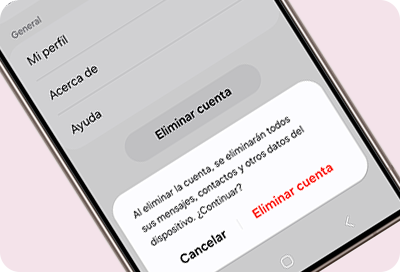
Si ya no deseas utilizar tu cuenta Samsung, puedes eliminarla de un dispositivo específico, cerrar sesión en equipos vinculados o eliminar la cuenta de forma permanente. En esta guía encontrarás la opción adecuada según lo que necesites hacer y las consecuencias de cada acción.
Antes de eliminar tu cuenta Samsung de forma permanente, cierra sesión en todos tus dispositivos. Al eliminar la cuenta también se eliminarán tus datos asociados, historial de compras e información vinculada a los servicios Samsung.
Elimina tu cuenta Samsung desde tu smartphone galaxy
Eliminar una cuenta Samsung del dispositivo es diferente a eliminarla de forma permanente. Cuando eliminas una cuenta Samsung, es temporal; siempre puedes volver a agregarla más tarde.

Paso 1. Ingresa en Ajustes.


Paso 2. Selecciona Cuentas y respaldo.
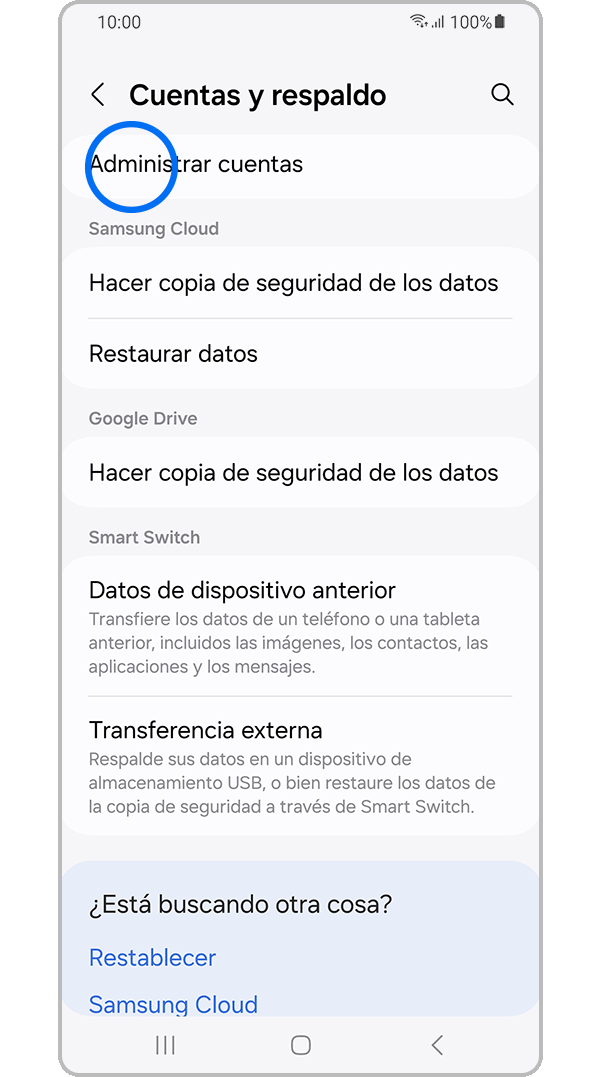
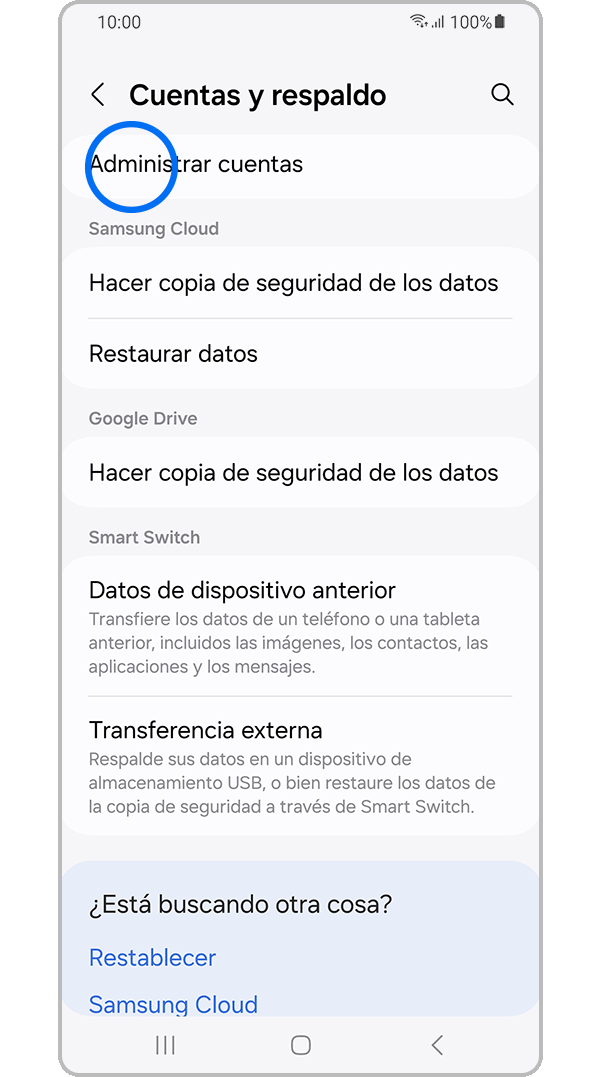
Paso 3. Pulsa sobre Administrar cuentas.
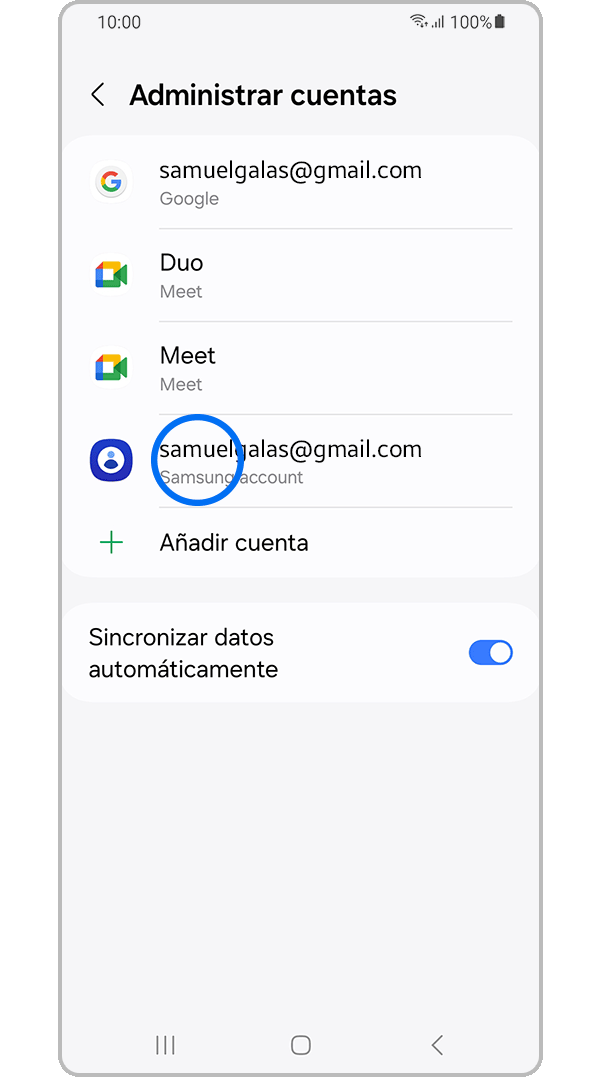
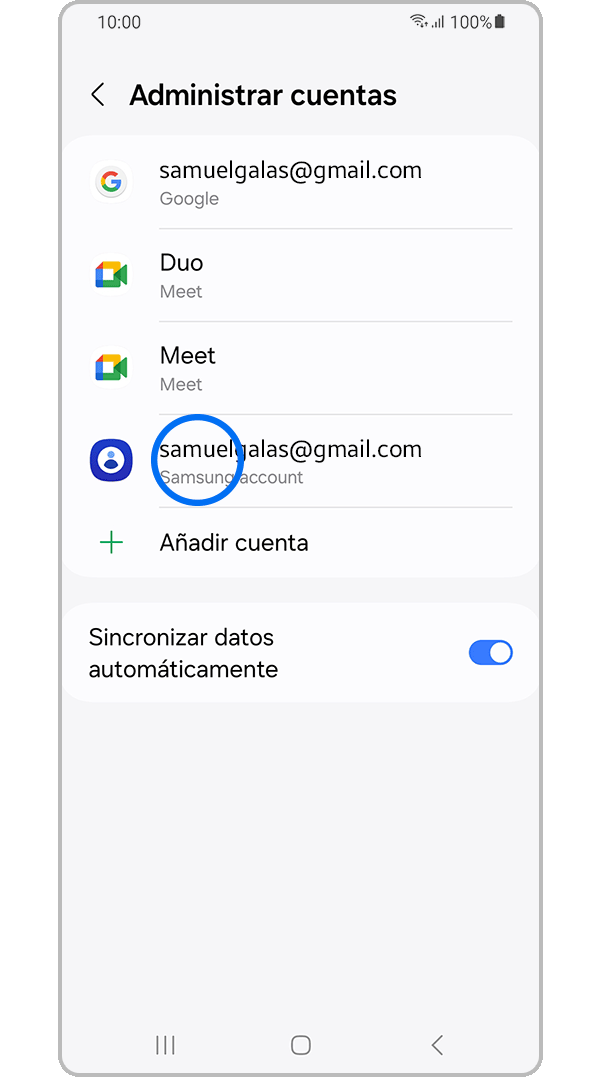
Paso 4. Selecciona la Samsung account.
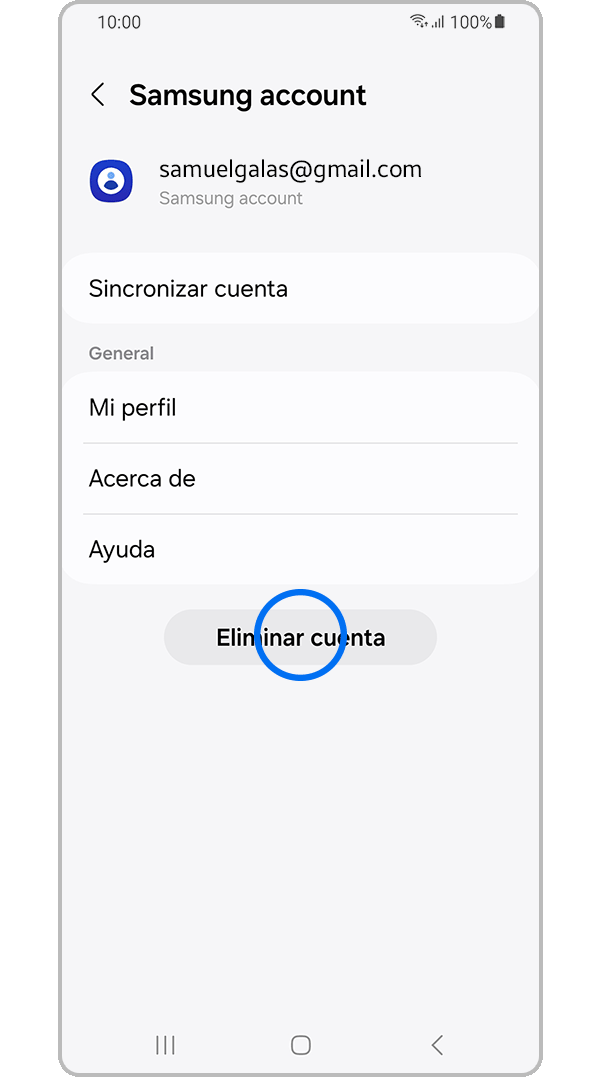
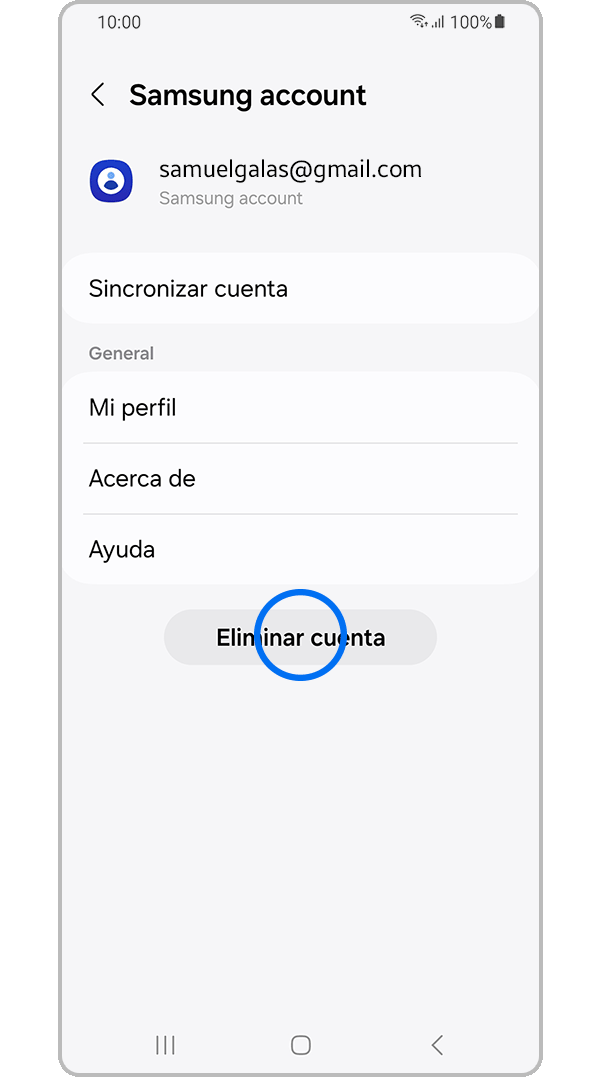
Paso 5. Toca Eliminar cuenta.
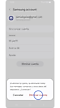

Paso 6. Confirma presionando Eliminar cuenta.
Paso 7. Lee la información y pulsa Cerrar sesión.
Paso 8. Ingresa la contraseña de tu cuenta y luego pulsa Aceptar.
Si olvidaste la contraseña de tu cuenta Samsung y no la puedes eliminar del dispositivo, pulsa el siguiente botón para consultar nuestra guía de cómo recuperar la contraseña de la cuenta Samsung.
Cerrar sesión de la cuenta Samsung desde una Computadora
Es posible cerrar la sesión de tu cuenta Samsung desde una computadora, en este proceso eliminarás la cuenta en los dispositivo vinculados.
Paso 1. Ingresa en la página de Samsung account, pulsa Iniciar sesión e ingresa el correo y contraseña de tu cuenta Samsung.
Nota: Si no recuerdas la contraseña de tu cuenta Samsung, consulta nuestra guía de cómo recuperar la contraseña de la cuenta Samsung.
Paso 2. Pulsa sobre la opción Dispositivos.
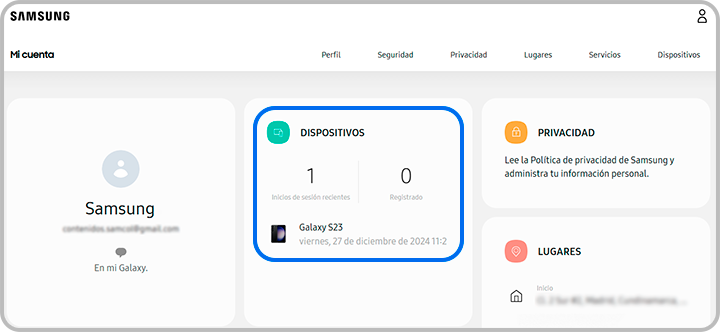
Paso 3. Podrás Cerrar sesión o Eliminar la cuenta Samsung de los dispositivos vinculados.
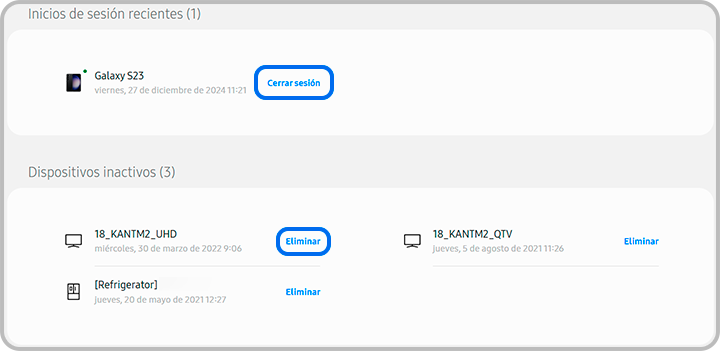
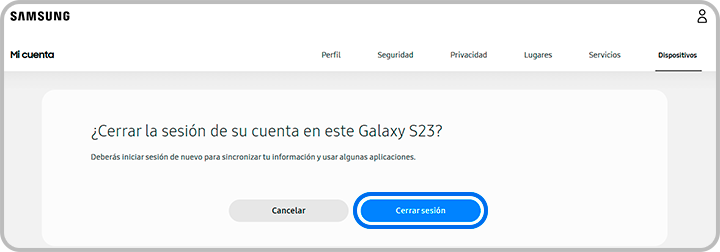
Paso 4. Selecciona Cerrar sesión, de inmediato se eliminará la cuenta del dispositivo.
Eliminar la cuenta Samsung desde una Computadora
Así podrás eliminar por completo tu cuenta Samsung.
Paso 1. Ingresa en la página de Samsung account, pulsa Iniciar sesión e ingresa el correo y contraseña de tu cuenta Samsung.
Nota: Si no recuerdas la contraseña de tu cuenta Samsung, consulta nuestra guía de cómo recuperar la contraseña de la cuenta Samsung.
Paso 2. Pulsa sobre la opción Perfil.
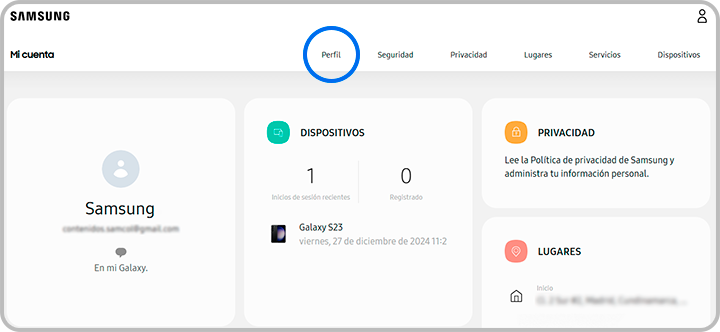
Paso 3. Pulsa sobre Administra la Samsung account.
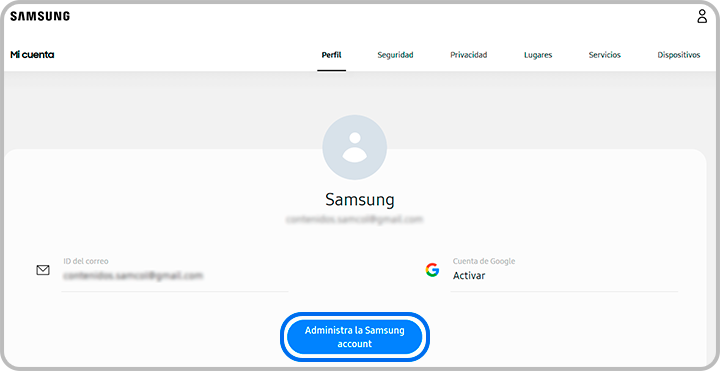
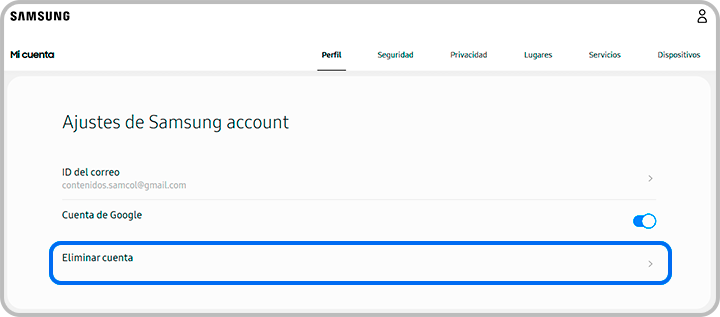
Paso 4. Selecciona Eliminar cuenta.
Paso 5. Lee y marca la casilla de términos y condiciones y selecciona Eliminar cuenta.
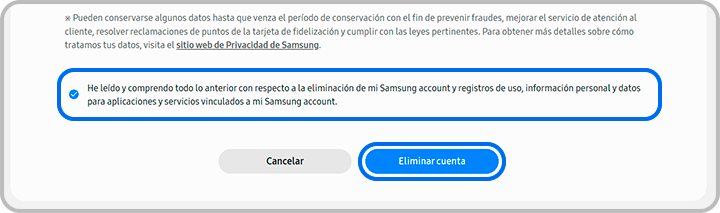
Nota: Cuando elimines tu cuenta Samsung, tus datos también se eliminarán de todos los servicios de Samsung conectados a tu cuenta. Además, también se eliminará toda la información que pertenece a tu cuenta, como elementos descargados, historial de compras, etc.
Si tienes dificultades con tu dispositivo móvil, tableta o wearables de Samsung, puedes enviarnos una pregunta en la aplicación Samsung Members.
Esto nos permite observar más de cerca lo que está sucediendo. Los datos son anónimos y solo se conservan durante la investigación. Obtén más información sobre cómo enviar un informe de error a través de Cómo usar la aplicación Samsung Members

Gracias por tus comentarios
Por favor, responde todas las preguntas.
Contáctanos
WhatsApp
![]()
![]()


de 08:00 a 21:00 hrs.
LiveChat
![]()
![]()


de 08:00 a 21:00 hrs.
Soporte a Clientes
Habla con nuestros expertos, en un horario de Lunes a Viernes de 9:00 a 20:00 horas.
Soporte presencial
Soporte B2B
(Atención Empresarial)
Comunícate con nuestros expertos.
Atención de 08:00 a 19:00 Horas, Lunes a Sábado.
Asistencia general, soporte técnico y seguimiento de reportes.