Cómo solucionar problemas de tu control remoto inteligente cuando no funciona

Si tu control remoto inteligente Samsung no responde, no se conecta al televisor o funciona de forma intermitente, esta guía te ayudará a identificar la causa y resolver el problema paso a paso.
Sigue las verificaciones en el orden indicado para comprobar el funcionamiento del control, revisar la batería, realizar el emparejamiento y descartar problemas de conexión.
Nota: Las imágenes, los botones y las funciones de tu Samsung Smart Remote pueden ser diferentes según tu modelo o área geográfica.
Si tienes problemas con tu Samsung Smart Remote, consulta la guía a continuación.
Paso 1. Intenta usar la cámara de tu teléfono inteligente para tomar una foto del frente de tu control remoto. Si eres un usuario de iPhone, puedes usar convenientemente tu cámara frontal para verificar.
Paso 2. Comprueba si puedes ver las señales infrarrojas de la cámara de tu teléfono inteligente. Si puedes, entonces tu control remoto funciona normalmente. Si tu control remoto inteligente funciona, asegúrate de que esté correctamente emparejado con tu televisor.

Paso 3. Si no puedes ver las señales infrarrojas, carga tu control remoto inteligente usando el puerto USB (tipo C) en la parte inferior, o voltea el control remoto para exponer la celda solar. Si tu control remoto tiene baterías, intenta reemplazarlas por otras nuevas. Si tu control remoto aún no funciona, es posible que esté defectuoso, así que visita tu Centro de Servicio más cercano.
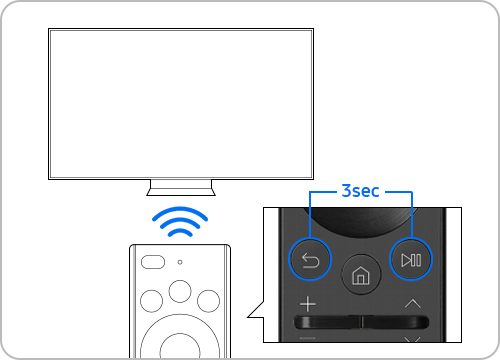
Cuando enciendes tu televisor por primera vez, tu Samsung Smart Remote debería emparejarse automáticamente con tu televisor. Si tu Samsung Smart Remote no se empareja automáticamente con tu televisor, sigue la guía a continuación.
Paso 1. Con el televisor encendido, manten presionado el botón Retroceso y el botón Reproducir/Pausar durante más de 3 segundos.
Paso 2. Comenzará el emparejamiento de TV y control remoto. Sigue las instrucciones en pantalla para continuar con el emparejamiento.
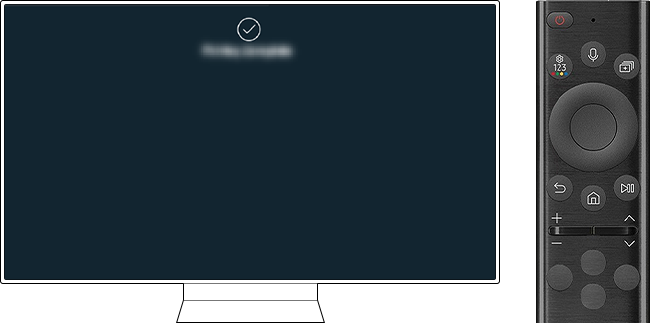
Nota: Asegúrate de estar utilizando tu Samsung Smart Remote dentro de los 6 m de tu televisor. La distancia utilizable puede variar según las condiciones inalámbricas o ambientales.
Una batería baja puede provocar respuestas lentas o fallas de conexión.
1. Presiona el botón Inicio.
2. Ve a Menú.
3. Ingresa a Configuración > Todas las configuraciones.
4. Selecciona General y privacidad > Ahorro de energía.
5. Consulta la opción Batería remota disponible.

Nota:
- Esta función solo es compatible con Samsung SolarCell Smart Remote.
- La ruta de navegación del menú puede variar según el modelo de TV.
Si el nivel de la batería es bajo, es posible que tu control remoto inteligente no funcione correctamente o que responda lentamente.
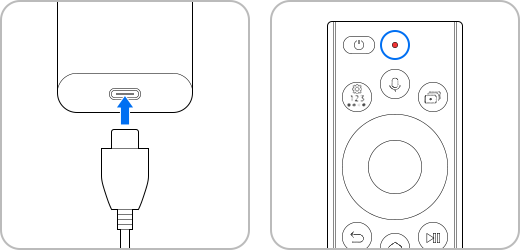
Carga rápida mediante un conector USB-C
Paso 1. Conecta un cable USB-C al puerto en la parte inferior del control remoto.
Paso 2. El LED en la parte frontal del control remoto se encenderá una vez que comience la carga y se apagará cuando se complete la carga.
Nota:
- Para una carga más rápida y un tiempo máximo de uso, absténgase de usar el control remoto mientras se está cargando.
- El cable USB-C y el cargador no están incluidos.
Carga ecológica con células solares
Cuando el control remoto inteligente no esté en uso, gíralo para exponer la celda solar y colócalo bajo la luz natural o interior directa. Esto extenderá el tiempo de uso del control remoto inteligente.
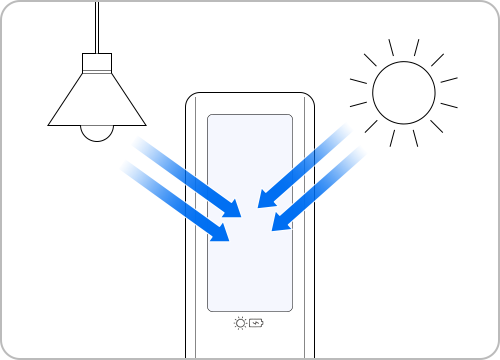
Nota: Asegúrate de que el control remoto no se extravíe cuando se carga a través de las células solares.
Si el problema ocurre únicamente al utilizar un decodificador, barra de sonido u otro dispositivo externo:
1- Presiona Inicio.
2. Ingresa a Menú.
3. Selecciona Dispositivo conectado.
4. Accede a Control remoto universal.
5. Configura el dispositivo externo siguiendo las instrucciones en pantalla.

Nota:
- Es posible que esta función no se admita según el modelo o el área geográfica.
- Es posible que los dispositivos externos específicos conectados al televisor no admitan la función de control remoto universal.
- No coloques ningún obstáculo entre el dispositivo externo y el televisor. Puedes causar señales transmitidas incorrectamente desde el control remoto.
Nota:
- Si tienes problemas con tu Samsung Smart TV, siempre debes verificar si hay actualizaciones de software disponibles, ya que pueden contener una solución para tu problema.
- Las capturas de pantalla y los menús del dispositivo pueden variar según el modelo del dispositivo y la versión del software.


Centros de servicio


Ubica el centro de servicio Samsung más cercano para la revisión de tu producto.

Gracias por tus comentarios
Por favor, responde todas las preguntas.
Contáctanos
WhatsApp
![]()
![]()


de 08:00 a 21:00 hrs.
LiveChat
![]()
![]()


de 08:00 a 21:00 hrs.
Soporte a Clientes
Habla con nuestros expertos, en un horario de Lunes a Viernes de 9:00 a 20:00 horas.
Soporte presencial
Soporte B2B
(Atención Empresarial)
Comunícate con nuestros expertos.
Atención de 08:00 a 19:00 Horas, Lunes a Sábado.
Asistencia general, soporte técnico y seguimiento de reportes.